


Многие пользователи хотят максимально ограничить телеметрию в Windows 11 и сократить передачу диагностических данных в Microsoft, не устанавливая сторонние программы. Настройка приватности в операционной системе важна для тех, кто не хочет отправлять лишнюю информацию о диагностике, использовании и работе системы. В этой инструкции описаны методы, позволяющие максимально ограничить передачу данных Microsoft и снизить объем собираемой телеметрии.

Какие данные собирает Windows 11 и зачем нужна телеметрия
Телеметрия в Windows 11 — это механизм автоматической отправки диагностики и использования системы на сервера Microsoft. Она включает в себя сведения о конфигурации устройства, ошибках, активности приложений и других системных метриках, которые Microsoft использует для улучшения работы ОС.
Сбор данных в Windows 11 осуществляется на нескольких уровнях — от обязательной диагностической информации, необходимой для стабильной работы и обновлений, до дополнительных данных, связанных с «оптимальными» параметрами работы.
Как отключить телеметрию Windows 11 через системные настройки
Большинство настроек, которые контролируют сбор данных Windows 11, расположены в системном приложении «Параметры»:
- Откройте «Параметры» или нажмите сочетание клавиш «Win + I»;
- Перейдите в раздел «Конфиденциальность и защита», затем в «Диагностика и отзывы»;
- Выключите функцию «Отправлять необязательные диагностические данные», «Улучшение рукописного ввода», «Персональные возможности» и «Просмотр диагностических данных.
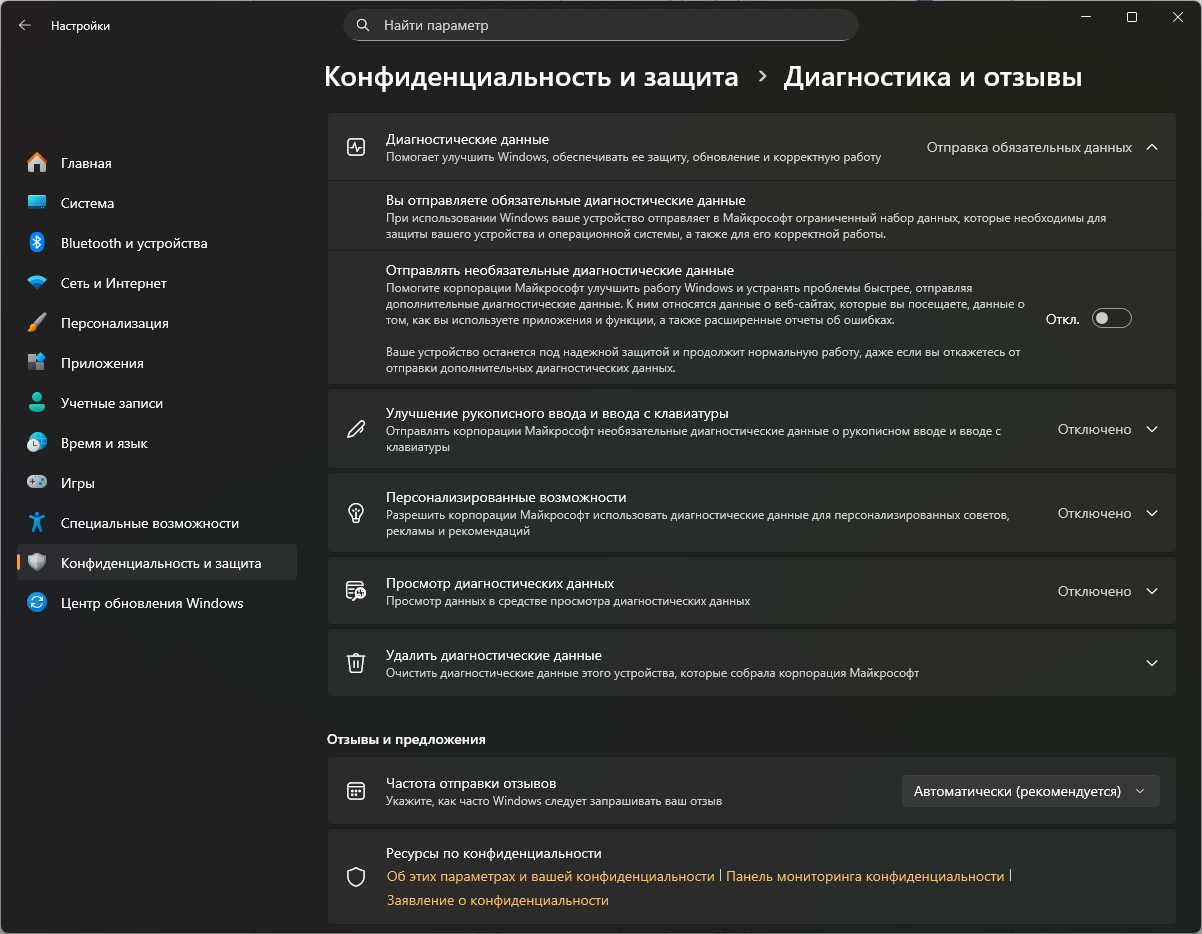
Эти действия снизят объем отправляемых данных до необходимого минимума, но еще можно удалить диагностические данные нажав на соответствующую клавишу. Хоть Microsoft и пишет, что удалит все копии ваших данных с серверов, однако имейте в виду, что это не удалит похожую информацию, хранящуюся в вашей учетной записи Microsoft, и сама отправка новых данных в Microsoft продолжится как обычно.
Как полностью отключить телеметрию Windows 11: расширенные способы
Если на устройстве установлены версии Windows 11 Pro, Enterprise или Education, можно воспользоваться редактором локальных групповых политик:
- Нажмите «Win + R» и пропишите без кавычек «gpedit.msc» и нажмите «Ок»;
- Перейдите: «Конфигурация компьютера», «Административные шаблоны», «Компоненты Windows», «Сборки для сбора данных и предварительные сборки»;
- Найдите параметр «Разрешить сбор диагностические данных»;
- Откройте его и установите значение «Отключена».
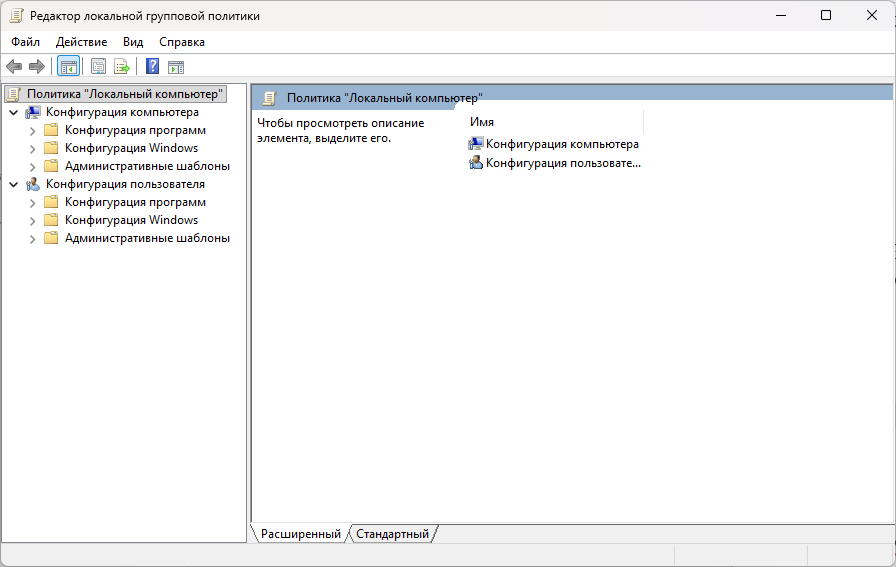
Этот метод позволяет отключить многие механизмы телеметрии, но доступен не на всех редакциях системы.
Альтернативные методы снижения сбора данных
Редактирование реестра также позволяет изменить параметры телеметрии Windows 11 на всех редакциях системы, включая «Домашнюю»:
- Запустите редактор реестра «Win + R» и введите без кавычек «regedit»;
- Перейдите по ветке:
HKEY_LOCAL_MACHINE\SOFTWARE\Policies\Microsoft\Windows\DataCollection. Для быстрого поиска по тексту используйте комбинацию клавиш «Ctrl+F»; - Далее создайте параметр DWORD (32-bit) с именем AllowTelemetry и значением «0».
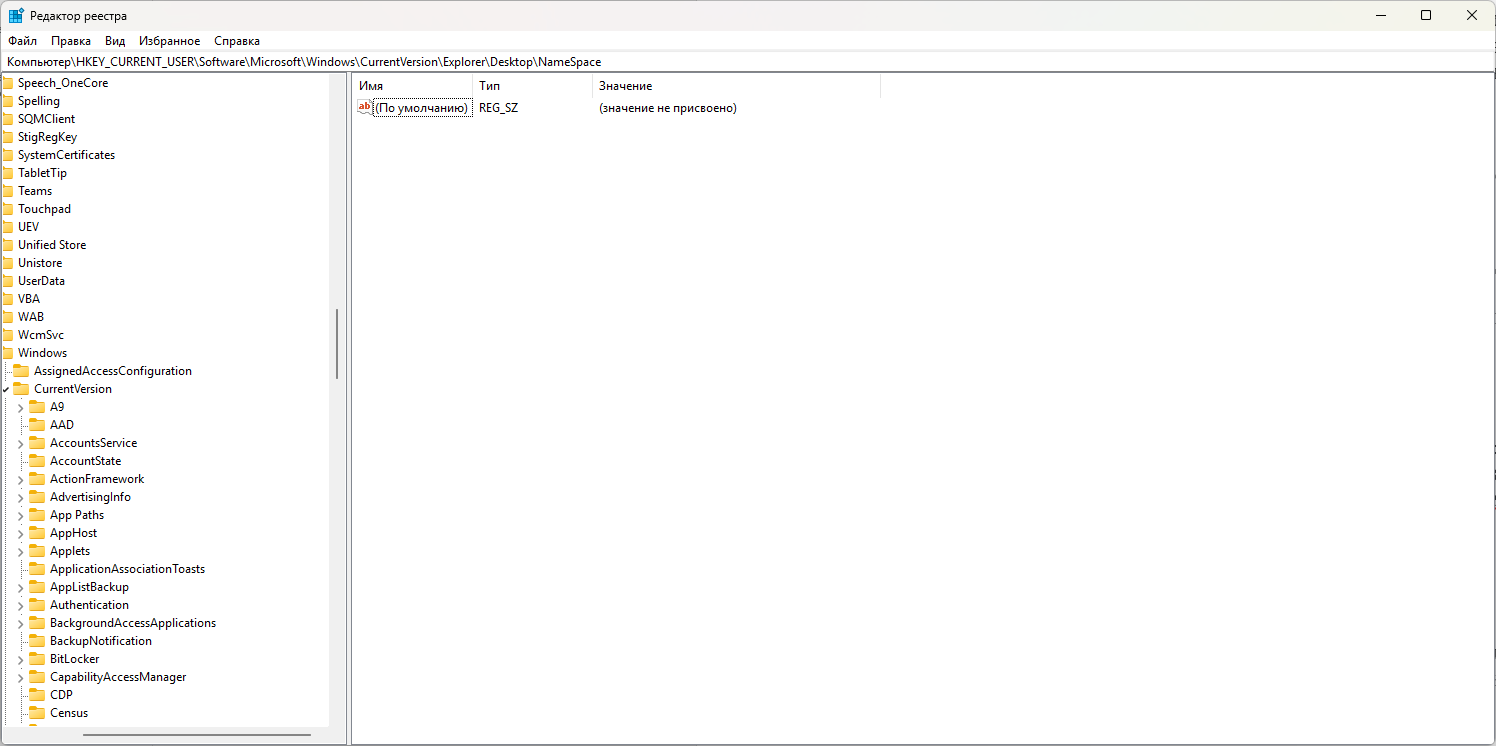
Стоит учитывать, что неверное редактирование реестра может повлиять на стабильность системы, поэтому рекомендуется лезть сюда только если понимайте, что делайте.
Отключение служб телеметрии
За сбор и отправку диагностики отвечают отдельные службы телеметрии Windows 11 — в первую очередь Connected User Experiences and Telemetry (DiagTrack) и dmwappushservice. Если их остановить и отключить автозапуск, фоновая передача данных заметно сокращается. Для этого:
- Откройте консоль «services.msc»;
- Найдите службу «Функциональные возможности для подключенных пользователей и телеметрия»;
- Установите тип запуска «Отключено»;
- Перезагрузите ПК.
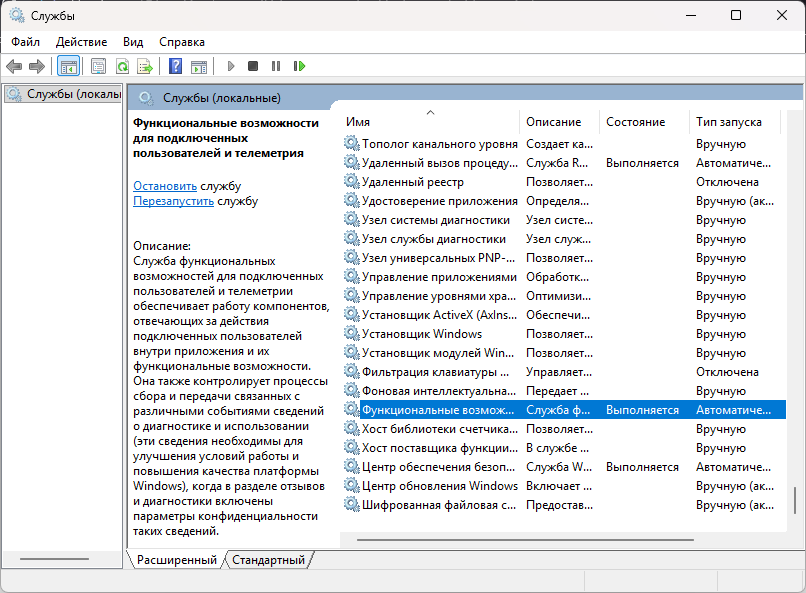
Также отключаем службу маршрутизации push-сообщений (dmwappushservice). Самый быстрый способ — использовать командную строку в режиме администратора и последовательно ввести команды для удаления:
- Открывает PowerShell;
- Вводим сначала «sc delete DiagTrack», в затем «sc delete dmwappushservice». Все без кавычек.
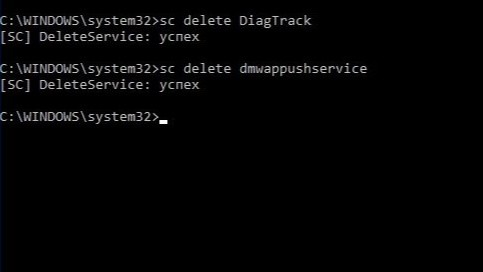
После этого система перестанет автоматически запускать телеметрию в фоновом режиме.
Дополнительные меры по ограничению сбора данных
Помимо основных настроек, в Windows 11 есть и другие параметры, которые влияют на приватность. Например, отключение идентификатора рекламы:
- Переходим в «Параметры»;
- Затем в «Конфиденциальность и защита»;
- Далее в «Общие». Там можно отключить персонализированную рекламу и другие службы сбора данных.
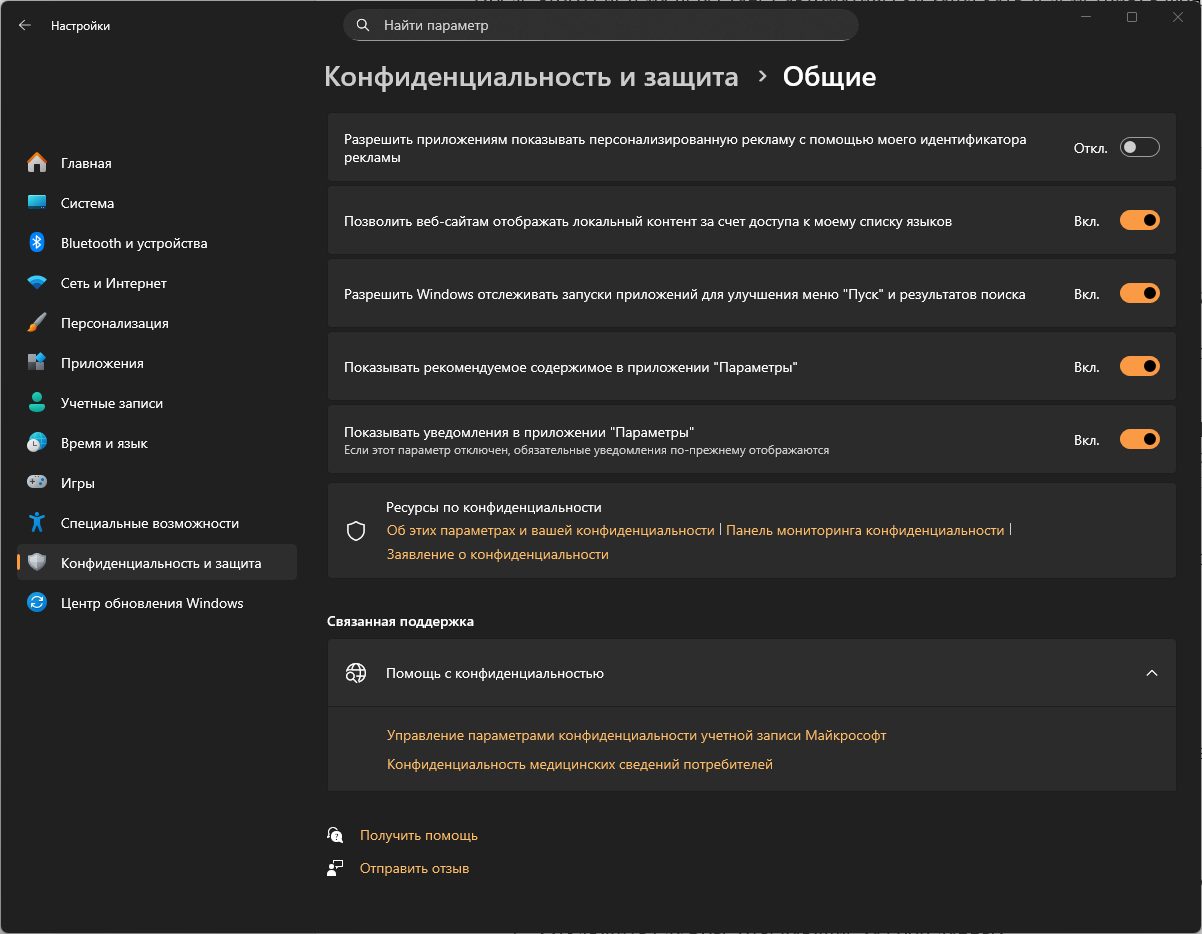
На этом мы закончили отключать все системы, которые собирают наши данные.
Итоги
Отключение или значительное ограничение телеметрии и сбора данных Windows 11 возможно с помощью системных настроек, редактора групповых политик, реестра и служебных компонентов. Хотя полностью исключить отправку диагностических данных Microsoft не всегда удается (особенно в «Домашней» версиях), перечисленные методы позволяют сократить их до минимума.