


Время беспощадно. В 2019 году eGPU для Mac было модным аксессуаром и предметом гордости гика, а в 2023 году Apple добила технологию, переведя все новые Mac на собственные чипы.
В статье разбираем, что такое eGPU для Mac, какие модели еще поддерживаются и стоит ли вообще в это ввязываться.
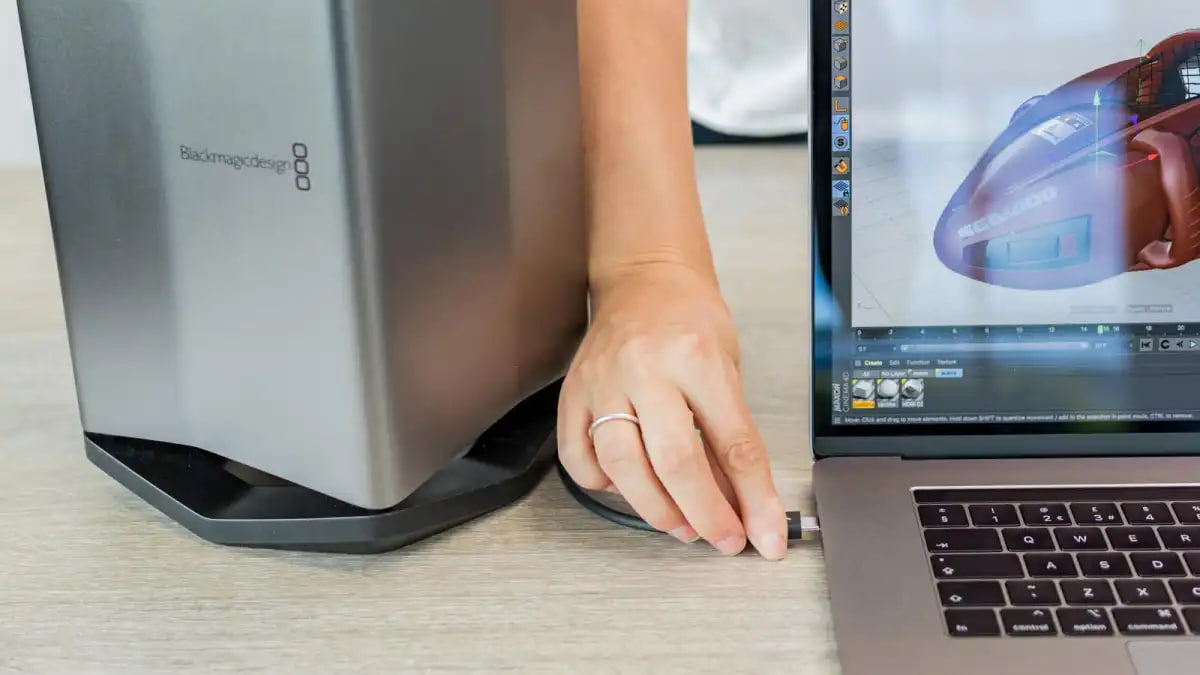
Сразу отметим. Если у вас Mac с чипом Apple Silicon (M1, M2, M3, M4, M5 — любой), то eGPU для вас не существует. Apple не обеспечила поддержку на аппаратном уровне и не планирует. Вся надежда на встроенную графику, которая, надо признать, у M-серии весьма неплоха.
Что такое eGPU для Mac?
eGPU (External Graphics Processing Unit) — это внешний графический ускоритель. Простыми словами, вы берете мощную видеокарту (как в настольном ПК), помещаете ее в специальный корпус с блоком питания и подключаете к Mac через кабель Thunderbolt.
Ключевое условие: ваш Mac должен работать на процессоре Intel и иметь порт Thunderbolt 3. И операционная система — macOS High Sierra 10.13.4 или новее (вплоть до последних версий, поддерживающих Intel).
Apple активно продвигает тезис, что их M-чипы настолько мощны, что внешняя графика не нужна. Для M1/M2/M3 это отчасти правда, но если у вас Intel Mac, встроенная графика (особенно Iris Plus или базовые Radeon Pro) может быть очень слабой.
Полный список Mac, которые поддерживают eGPU (по состоянию на 2026 год)
Ниже — все модели Intel Mac, которые официально или неофициально могут работать с eGPU. Этот список собран на основе документации Apple и отчетов пользователей.
MacBook Pro:
- MacBook Pro 13″, 2016
- MacBook Pro 15″, 2016
- MacBook Pro 13″, 2017
- MacBook Pro 15″, 2017
- MacBook Pro 13″, T2, 2018
- MacBook Pro 15″, T2, 2018
- MacBook Pro 13″, T2, 2019
- MacBook Pro 15″, T2, 2019
- MacBook Pro 16″, T2, 2019
MacBook Air:
- MacBook Air 13″, T2, 2018
- MacBook Air 13″, T2, 2019
Mac mini:
- Mac mini, T2, 2018
iMac:
- iMac 21″, 2017
- iMac Retina 4K, 21″, 2017
- iMac Retina 5K, 27″, 2017
- iMac 4K, 21″, 2019
- iMac 5K, 27″, 2019
iMac Pro:
- iMac Pro 5K, 27″, T2, 2017
Mac Pro:
- Mac Pro, T2, 2019 (включая конфигурации с MPX-модулями)
Стоит отметить несколько нюансов. Во-первых, Thunderbolt 2 и старше — в официальном списке их нет. Но некоторые модели 2013–2015 годов (MacBook Pro Retina, Mac mini 2014, Mac Pro 2013 «цилиндр») могут работать с eGPU через адаптер и патчи. Это неофициально, нестабильно и подходит только для энтузиастов.
Во-вторых, все перечисленные Mac должны работать под управлением macOS High Sierra 10.13.4 или новее. На практике лучше всего eGPU чувствуют себя в macOS Mojave (10.14), Catalina (10.15), Big Sur (11), Monterey (12) и даже в Ventura (13) и Sonoma (14) на Intel — но с каждым обновлением Apple все меньше тестирует эту связку.
В-третьих, чип T2 присутствует в большинстве моделей начиная с 2018 года. Он не является обязательным для eGPU, но обеспечивает более стабильную работу шины Thunderbolt и дополнительные функции безопасности.
Как выбрать eGPU для Mac?
Для Mac работают не все корпуса и далеко не все видеокарты.
Форм-фактор: внешний бокс или модуль MPX
Есть два принципиально разных типа eGPU для Mac.
Внешний корпус (enclosure) с Thunderbolt 3/4 подходит для MacBook Pro, MacBook Air, Mac mini, iMac. Вы покупаете бокс (иногда с картой внутри, иногда отдельно) и подключаете кабелем.
MPX-модуль (Mac Pro Expansion Module) — только для Mac Pro 2019 года. Вставляется прямо в материнскую плату, дает максимальную производительность без внешних проводов.
Управление питанием (PSU)
Видеокарты жрут ватты, поэтому корпус eGPU должен давать достаточно энергии. Есть такие варианты:
- Встроенный БП (хорошо) — 400–750 Вт, как в Razer Core X.
- Внешний БП в комплекте (нормально, но еще один «кирпич» на столе).
- Без БП (плохо) — бюджетные док-станции вроде Serounder требуют, чтобы вы сами подбирали блок питания. Ошиблись на 50 Вт — карта выключается под нагрузкой.
Берите корпус с БП не менее 550 Вт, если планируете карту уровня RTX 3070 / Radeon RX 6800. Для топовых GPU (RTX 4090, RX 7900 XTX) нужно 700 Вт+.
Совместимость с macOS (самое больное место)
Это не Windows, так что вы не можете воткнуть любую карту Nvidia и ждать чуда.
- AMD Radeon — официальная поддержка в macOS. Работают RX 470/480/570/580, Vega 56/64, Radeon VII, серия RX 5000 (5700 XT), серия RX 6000 (6600, 6800, 6900 XT). Именно их рекомендуют Apple и разработчики.
- Nvidia GeForce — формально не поддерживаются, начиная с macOS Mojave. Старые карты (GTX 10xx) еще как-то работают с костыльными драйверами, но RTX 20xx, 30xx, 40xx — только в BootCamp (Windows). Для macOS они бесполезны.
- Intel Arc — забудьте.
ТОП-9 лучших eGPU для Mac
Razer Core X (и Core X Chroma)
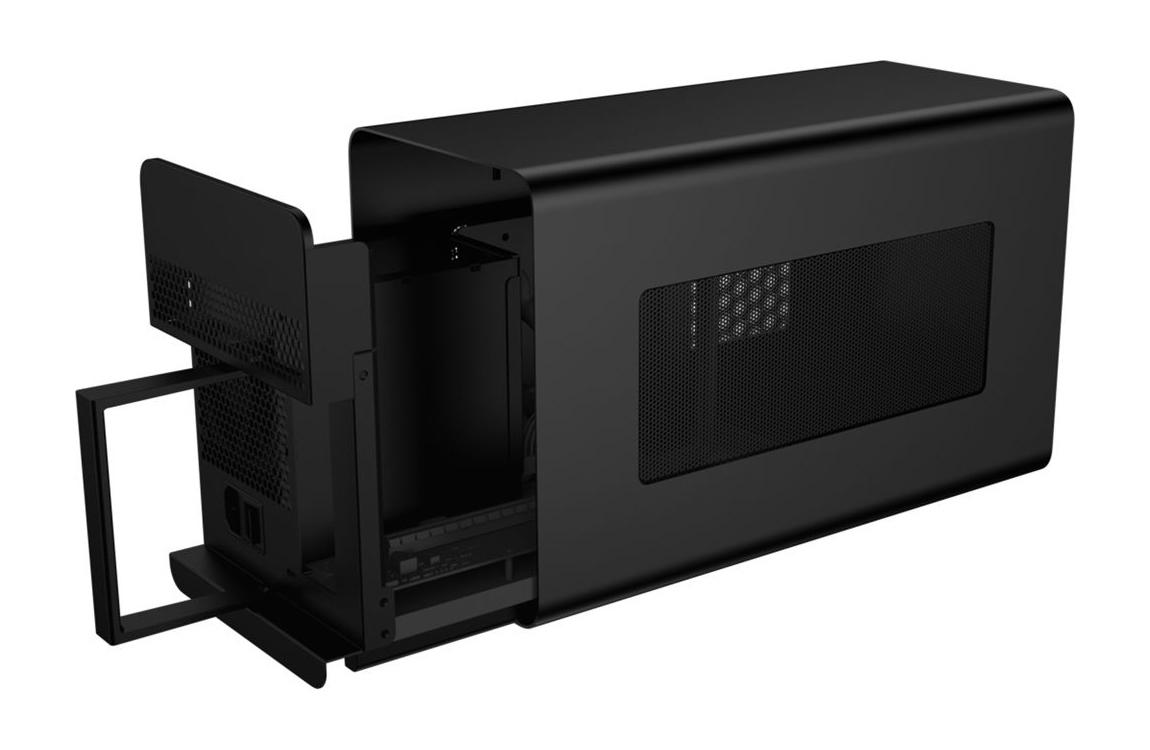
Razer сделал идеальный Thunderbolt-бокс для Mac. Внутри стоит контроллер Intel JHL6540 (Alpine Ridge), который гарантирует 4 линии PCIe 3.0 на полной скорости. Корпус вмещает любые современные карты (до 330 мм в длину — влезет даже RTX 4090 Founders Edition).
Плюсы:
- 700 Вт хватит с запасом для топовых GPU + зарядка ноутбука до 100 Вт.
- Алюминиевый корпус с RGB-подсветкой (в версии Chroma).
- Отличное охлаждение — карта не задыхается.
- Работает «из коробки» с любым Intel Mac на macOS 10.13.4+.
Минусы:
- Дорого (но дешевле, чем новый Mac).
- Огромный и тяжелый — не для рюкзака.
- Вентилятор БП иногда шумит под нагрузкой.
Akitio Node Titan
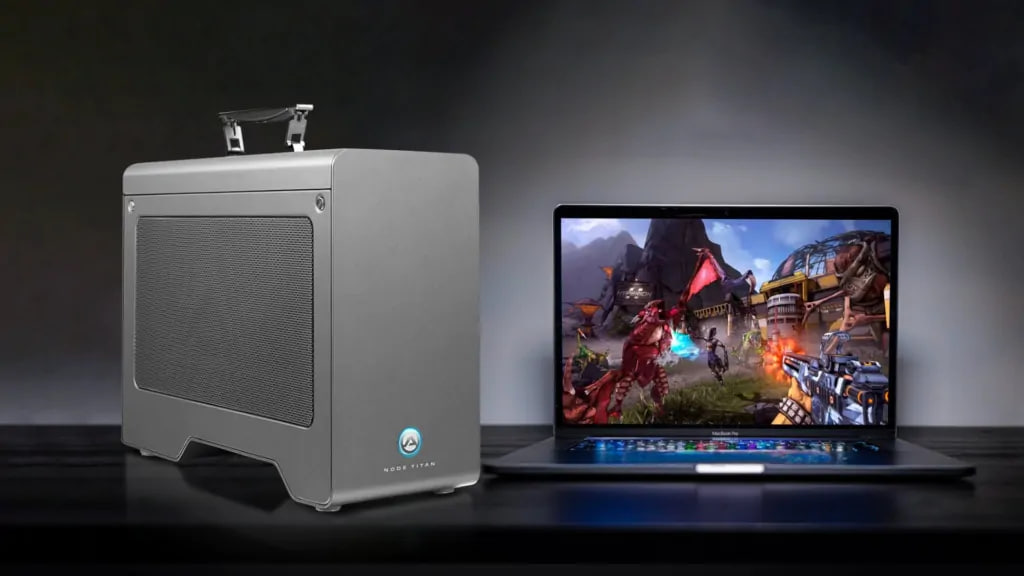
Akitio — одна из первых компаний, кто поверил в eGPU для Mac. Node Titan получил монолитную металлическую конструкцию и выдвижную ручку для переноски. Внутри 650 Вт, что достаточно для карт уровня Radeon RX 6900 XT или RTX 3080.
Плюсы:
- Очень просто собирать — все по инструкции.
- Отличное охлаждение (продуманная аэродинамика корпуса).
- Зарядка MacBook до 85 Вт.
- Ручка — мелочь, а удобно.
Минусы:
- Нет дополнительных портов USB / Ethernet (только Thunderbolt для подключения к Mac).
- Дизайн на любителя — суровый серый моноблок.
Gigabyte AORUS RTX 3080 Gaming Box (REV2.0)
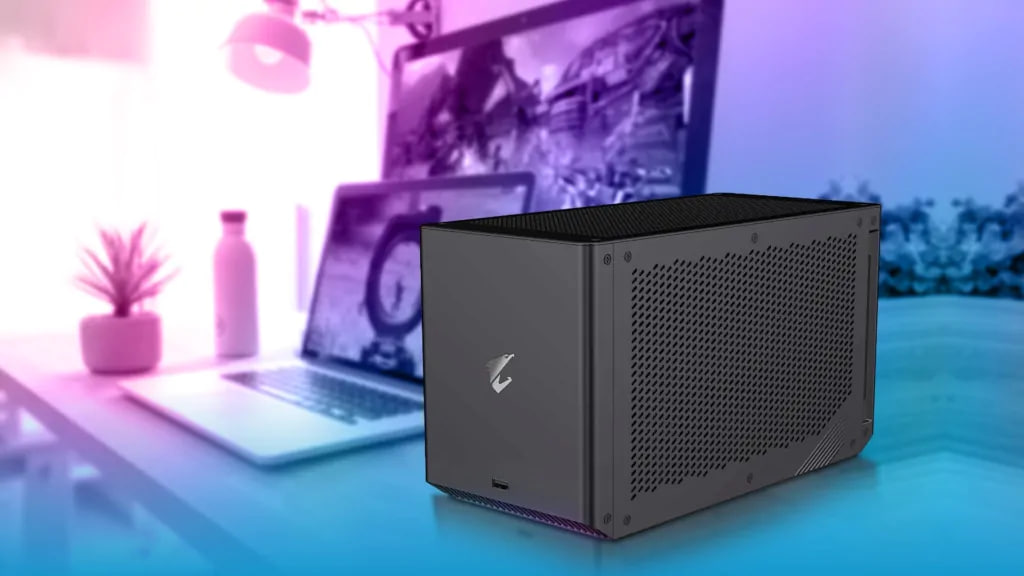
Это полноценный игровой компьютер «в таблетке» — внутри уже установлена Nvidia RTX 3080 с жидкостным охлаждением (AIO). Подключаете к Mac — и сразу получаете +300% к графике в BootCamp.
Плюсы:
- Не нужно покупать карту отдельно и возиться с установкой.
- Компактный размер (почти в два раза меньше Razer Core X).
- Power Delivery 3.0 — до 100 Вт на ноутбук.
- RTX 3080 — до сих пор подходит для игр и 3D.
Минусы:
- В macOS карта работать не будет! Только в Windows через BootCamp.
- Нагрев под нагрузкой — компактность требует высокой скорости вентилятора.
Sonnet eGPU Breakaway Box 750
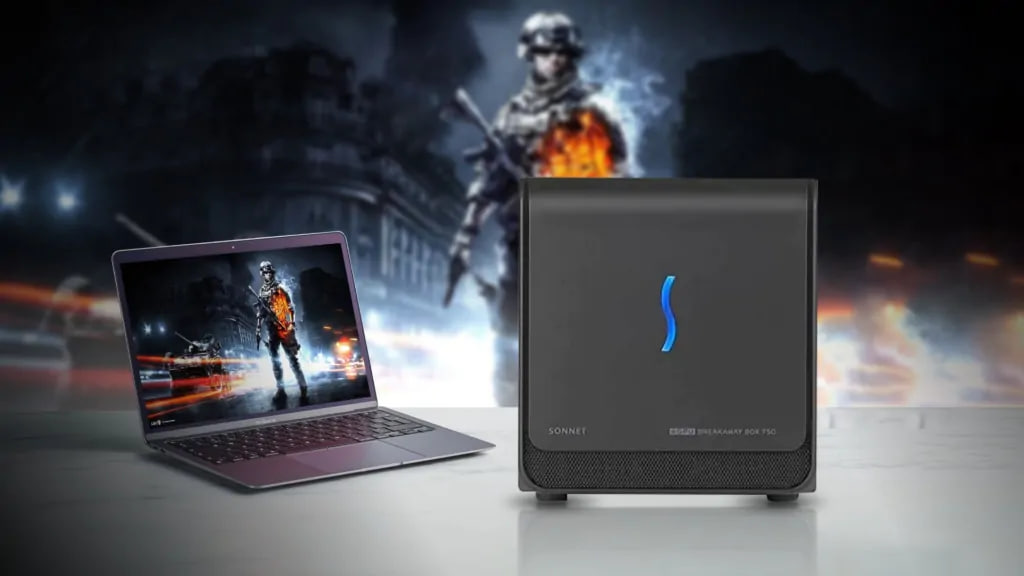
Sonnet специализируется на профессиональном видеооборудовании. Корпус поддерживает двух- и даже трехслотовые карты, включая топовые Radeon Pro и Quadro.
Плюсы:
- 750 Вт — запас для любых GPU + периферии.
- Поддержка multi-eGPU — можно подключить до 4 коробок через Thunderbolt (например, для рендер-фермы).
- Работает с PCIe-картами не только GPU (видеозахват, сетевые адаптеры).
Минусы:
- Вентилятор БП шумноват под нагрузкой.
- Дизайн — просто черная коробка, без изысков.
Sonnet Echo Express SE1
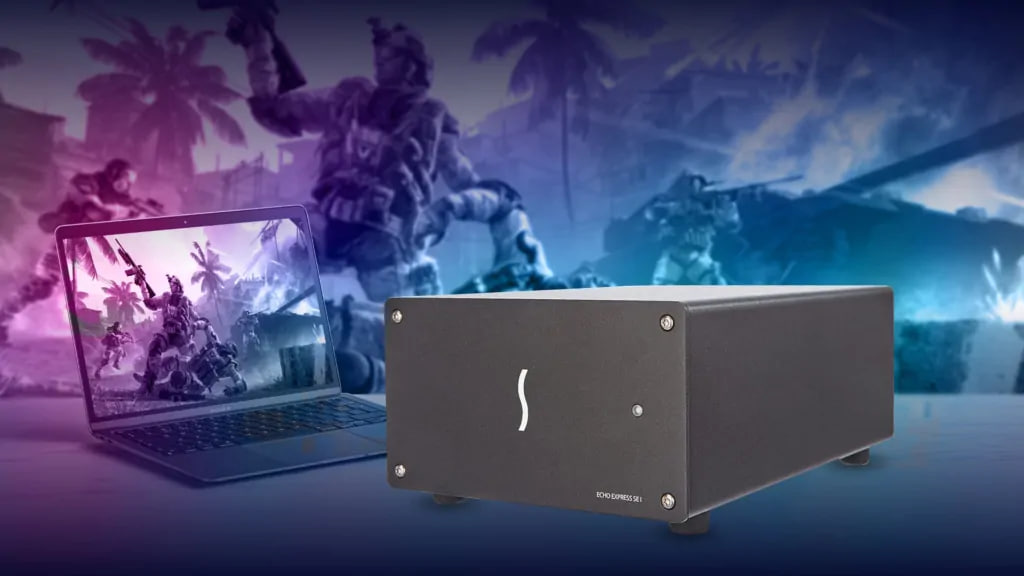
Это не совсем eGPU в классическом смысле. Echo Express SE1 — это корпус для любых PCIe-карт половинной длины (до 7.75 дюймов). Да, вы можете поставить туда небольшую видеокарту (например, Radeon RX 6400), но главное его предназначение — карты захвата видео, 10GbE-адаптеры, RAID-контроллеры.
Плюсы:
- Универсальный.
- Компактный, можно спрятать за монитором.
- Переменная скорость вентилятора (тихо в простое).
Минусы:
- Не подходит для больших игровых карт.
- Качество сборки среднее (пластик).
PowerColor Gaming Station
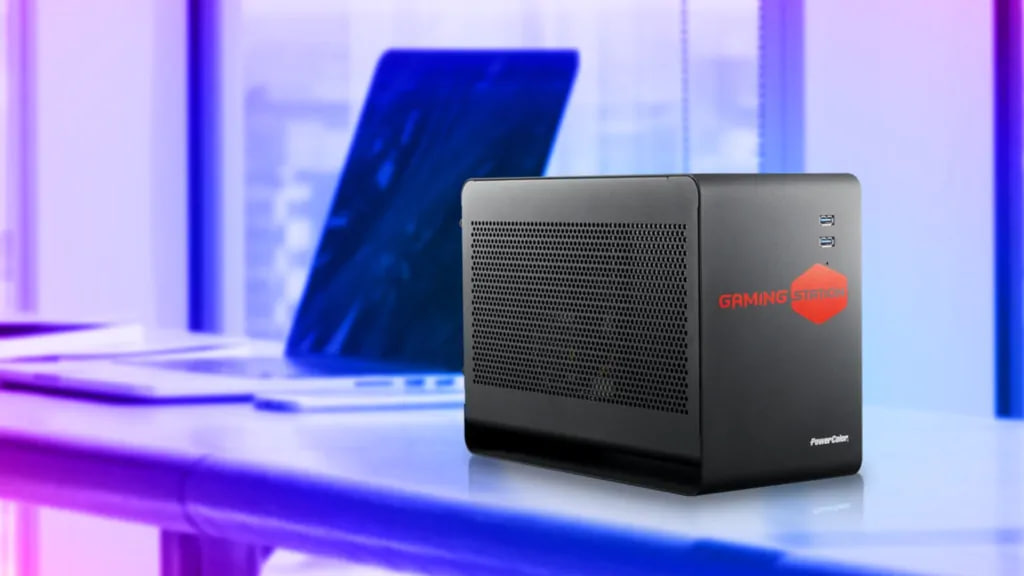
PowerColor известна своими компактными решениями. Gaming Station рассчитана на карты формата mini-ITX (длина до 170 мм). В комплекте идет 550 Вт БП и поддержка технологии AMD XConnect — это значит, что вы можете подключать и отключать eGPU как флешку (но лучше этого не делать под нагрузкой).
Плюсы:
- Очень маленький (почти в два раза компактнее Razer).
- Поддерживает и Nvidia, и AMD (но для macOS только AMD).
Минусы:
- Современные мощные карты (RTX 4070, RX 7800 XT) физически не влезают.
- Один вентилятор на весь корпус — охлаждение слабоватое для топовых GPU.
StarTech Thunderbolt 3 PCIe Expansion Chassis
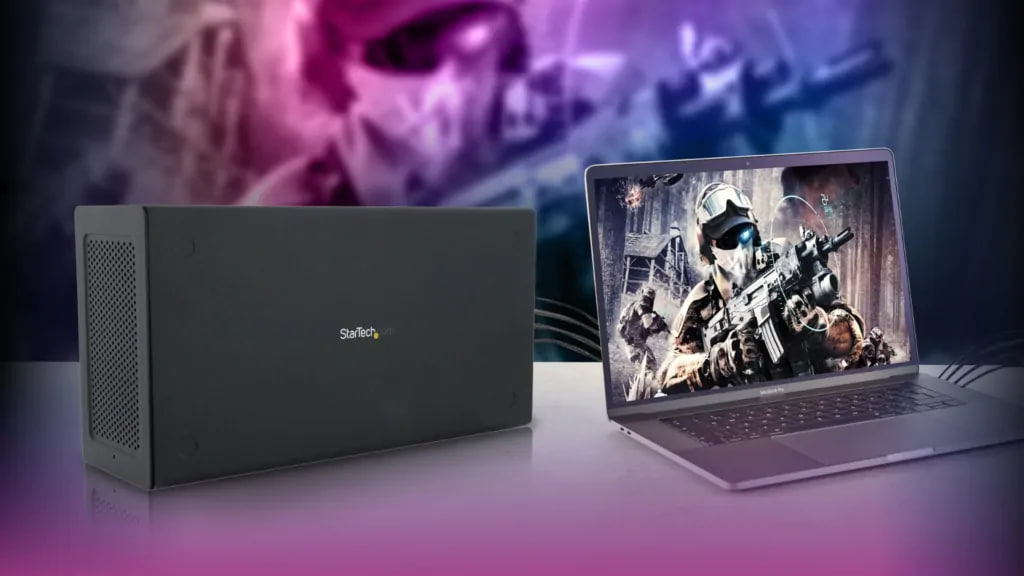
Полностью алюминиевый, с 60-мм вентилятором, поддерживает daisy-chain (цепочку до 4 устройств Thunderbolt 3) и вывод 5K на монитор.
Плюсы:
- Прочный алюминий — не разобьется при падении.
- Daisy chain — удобно, если у вас много периферии.
- Хорошее охлаждение (60 мм вентилятор).
Минусы:
- Поддерживает только карты половинной длины (half-length) — многие современные GPU не влезут.
- Периодически возникают проблемы с драйверами (приходится перезагружать Mac после подключения).
Radeon Pro W6800X MPX Module
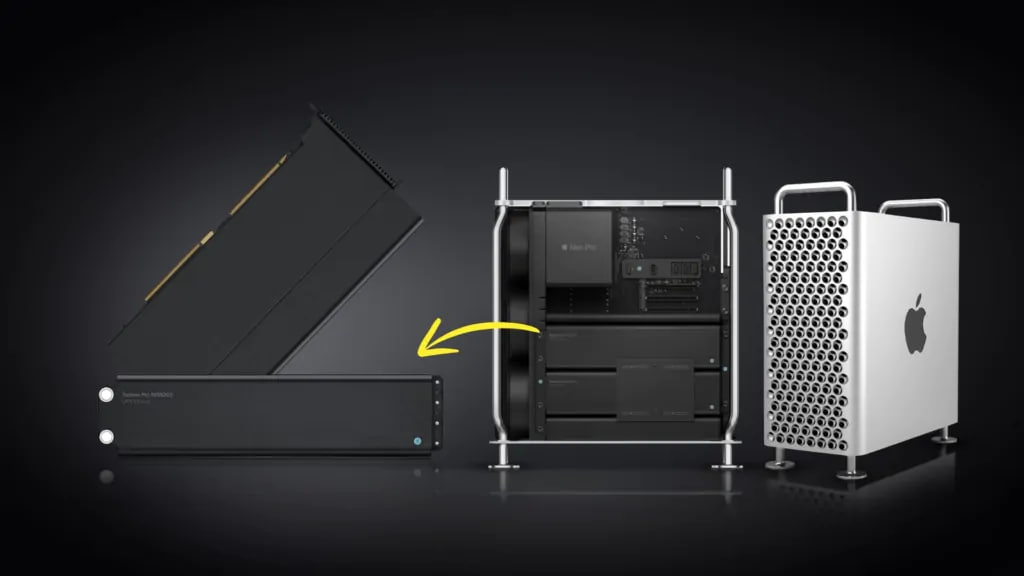
MPX-модуль — это профессиональный графический ускоритель для Mac Pro 2019 года. Radeon Pro W6800X имеет 32 ГБ видеопамяти GDDR6, пропускную способность 512 ГБ/с и четыре порта Thunderbolt 3 + HDMI 2.0 на борту.
Плюсы:
- Хорошая производительность для рендера, симуляций, машинного обучения.
- Поддержка Infinity Fabric Link — можно объединить два модуля в один супер-GPU.
- Выводит до 6 дисплеев 4K без потери качества.
- Полная интеграция с macOS (драйверы от Apple).
Минусы:
- Цена.
- Работает только с Mac Pro 2019.
Serounder Laptop External Independent Video Card Dock
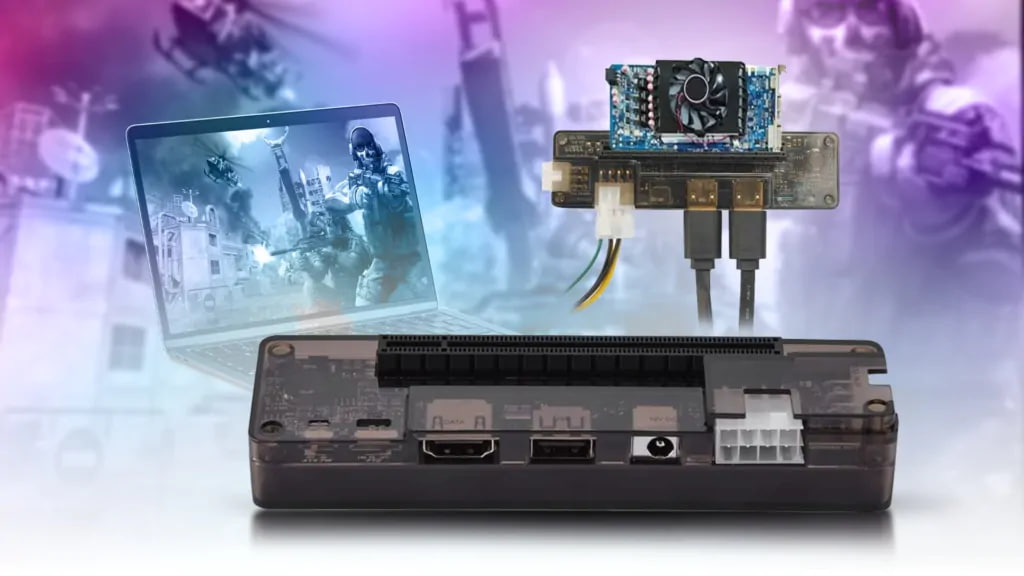
Это просто плата с разъемом PCIe x16 и контроллером Thunderbolt. Вы ставите на нее видеокарту, подключаете свой блок питания (ATX или SFX) и включаете. Никакого корпуса, защиты от пыли, нормального охлаждения.
Плюсы:
- Очень дешево (если у вас уже есть БП и карта).
- Легкая и портативная (без БП).
Минусы:
- Никакой защиты — короткое замыкание или пролитый кофе убьют карту.
- Нет кнопки включения/выключения — иногда глючит при подключении.
Пошаговое подключение eGPU к Mac
- Убедитесь, что macOS обновлена до 10.13.4 или новее (лучше до последней версии для Intel).
- Выключите Mac. Вставьте видеокарту в корпус eGPU, подключите питание.
- Подключите корпус eGPU к Mac кабелем Thunderbolt 3/4 (не USB-C, если это не Thunderbolt).
- Включите Mac. Система определит новое устройство. В строке меню появится иконка eGPU.
- Для некоторых карт AMD нужно скачать драйвер с сайта AMD (но чаще macOS ставит их сама).
- Подключите монитор к портам видеокарты на корпусе eGPU, а не к Mac, иначе потеря производительности до 40%.
Чтобы принудительно использовать eGPU для конкретного приложения, нажмите правой кнопкой на иконку приложения → «Информация» → поставьте галочку «Предпочитать внешний GPU».
Коротко о главном
| Вопрос | Ответ |
| Мой Mac на M1/M2/M3 — можно eGPU? | Нет. Забудьте. |
| Мой Mac на Intel с Thunderbolt 3 — можно? | Да. Если macOS 10.13.4 или новее. |
| Какой корпус лучший? | Razer Core X — народный выбор. |
| Какую карту брать для macOS? | AMD Radeon RX 6600 XT / 6800 XT. |
| eGPU заряжает MacBook? | Да, если корпус поддерживает Power Delivery (Razer Core X — да). |
| Стоит ли овчинка выделки в 2026 году? | Да, если у вас Intel Mac и нет денег на новый Apple Silicon. |
eGPU для Mac — это технология-феникс. Она родилась среди энтузиастов, была недолго поддержана Apple, а затем похоронена ею же в угоду собственным чипам. Но, как ни странно, в 2026 году она все еще жива — благодаря владельцам Intel Mac, которые не хотят менять свой рабочий инструмент.