


Steam — это главная игровая платформа для миллионов пользователей по всему миру. Но чтобы получить доступ к тысячам игр, распродажам и друзьям, сначала нужно установить клиент. В этом руководстве мы подробно разберем, как быстро и безопасно установить Steam на компьютер с Windows, macOS, а также на смартфон под управлением Android или iOS.

Для запуска большинства компьютерных игр на ноутбуке или ПК необходимо установить Steam, одну из самых популярных игровых платформ.
Если вы только начинаете свой игровой путь, первый шаг — правильная установка клиента. В этой статье мы подробно разберем, как установить Steam на ПК (Windows и macOS) и на телефон (Android и iPhone), а также дадим полезные советы по настройке и безопасности.
Зачем нужен Steam и как подготовиться к установке
Прежде чем приступать к установке, стоит понять, что предлагает платформа. Steam открывает доступ к огромной библиотеке игр всех жанров и регулярно радует пользователей крупными распродажами с выгодными скидками до 90%.
Помимо этого, платформа обеспечивает социальное взаимодействие: общение с друзьями, участие в группах и просмотр трансляций. Облачные сохранения позволяют сохранять прогресс и продолжать игру с любого компьютера, а мобильное приложение для ПК и смартфона дает возможность не только общаться и покупать игры, но и удаленно запускать их на своем компьютере.
Для того, чтобы подготовиться к установке:
- Проверьте системные требования (для ПК). Нужна ОС Windows 10/11 или macOS 10.15 (Catalina) и новее. Сам клиент Steam нетребователен, достаточно любых современных характеристик.
- Убедитесь в стабильном подключении к интернету.
- Используйте учетную запись администратора на ПК для установки.
Важно: с 1 января 2024 года клиент Steam официально не поддерживает Windows 8.1 и ниже. А с 1 января 2026 года заканчивается поддержка 32-разрядной версии Windows 10.
Как установить Steam на компьютер
Для Windows (10/11)
Этот процесс займет всего несколько минут.
Для начала скачайте установщик. Перейдите на официальный сайт Steam и нажмите кнопку «Установить Steam» в правом верхнем углу.
Важно: скачивайте установщик только с официального сайта, чтобы избежать вирусов.

Запустите установочный файл. Откройте скачанный файл SteamSetup.exe. Система безопасности Windows может запросить разрешение на внесение изменений — нажмите «Да».
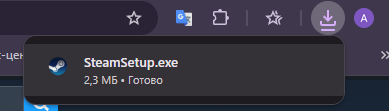
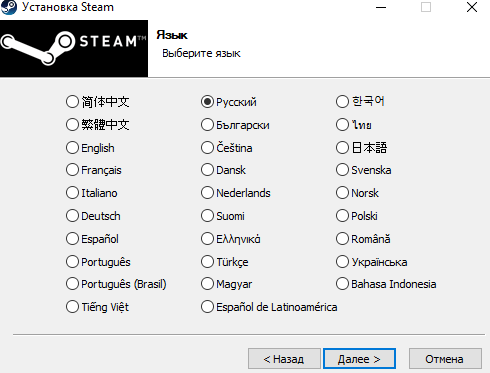
Выберите язык установки. В появившемся окне выберите русский или предпочитаемый язык.
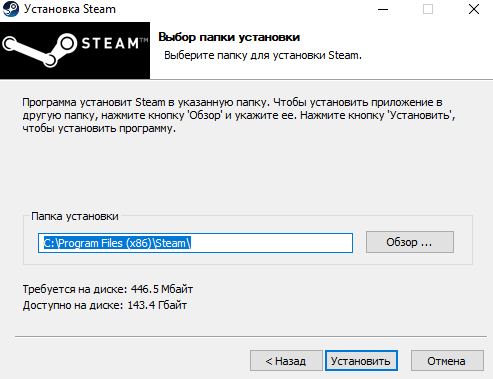
Укажите путь установки. По умолчанию Steam устанавливается на диск C:. Если хотите изменить место (например, установить на диск D: для игр), нажмите «Обзор» и выберите нужную папку. Совет: многие создают отдельную папку Games на другом диске.
Дождитесь завершения. Мастер установки скопирует все необходимые файлы. Это может занять немного времени.
Запустите Steam и войдите в аккаунт. После установки клиент запустится автоматически. Введите логин и пароль от своего аккаунта. Если аккаунта нет, нажмите «Создать» и следуйте инструкциям.

Steam может предложить установить дополнительные компоненты (DirectX, Visual C++). Рекомендуется согласиться для корректной работы всех игр. Можно отказаться от установки, если вы точно уверены, что все нужные библиотеки уже стоят на вашем ПК.
Для macOS
Процесс установки Steam на macOS очень похож на установку в Windows:
- Скачайте дистрибутив. На той же кнопке «Установить Steam» на официальном сайте система автоматически предложит версию для macOS (файл .dmg).
- Откройте образ диска. Найдите скачанный файл Steam.dmg и откройте его.
- Перенесите в папку «Программы». В открывшемся окне просто перетащите значок Steam в папку «Программы» (Applications).
- Запустите приложение. Перейдите в Launchpad или папку «Программы» и запустите Steam. При первом запуске система macOS может запросить подтверждение для открытия приложения из интернета — разрешите в настройках «Защиты и безопасности».
- Авторизуйтесь или создайте новую учетную запись.
Готово! Теперь вы можете просматривать магазин, устанавливать и запускать игры.
Как установить Steam на телефон
Мобильное приложение Steam не позволяет играть в полноценные ПК-игры, но дает возможность общаться, читать новости, покупать игры по скидкам и использовать удаленный запуск игр (Steam Link).
Для Android
Чтобы установить мобильную версию Steam на Android:
- Откройте Google Play Маркет. На вашем смартфоне или планшете запустите официальный магазин приложений.
- Найдите приложение. В поиске введите «Steam». Официальное приложение разработано Valve Corporation. Будьте внимательны, не скачайте подделку.
- Установите. Нажмите кнопку «Установить» и дождитесь загрузки.
- Запустите и войдите. Откройте приложение, введите свои учетные данные от аккаунта Steam. Для безопасности можно включить двухфакторную аутентификацию в мобильном приложении Steam.
Для iPhone и iPad (iOS)
Если вы хотите установить Steam на iOS, то:
- Откройте App Store. Запустите магазин приложений на вашем устройстве Apple.
- Найдите и скачайте. В поиске найдите «Steam» и установите официальное приложение от Valve Corporation.
- Запустите и авторизуйтесь. Процесс входа аналогичен версии для Android.
- Важный момент для iOS: из-за правил Apple вы не можете покупать игры непосредственно в iOS-приложении. Покупки нужно совершать через браузер или ПК-клиент. Приложение уведомит вас об этом.
Полезные советы после установки
Поделимся с вами некоторыми полезными советами о том, что лучше всего сделать после установки Steam:
- Настройте Steam Guard. Это главный инструмент безопасности. Включите его в настройках клиента (Настройки > Безопасность). Он защитит ваш аккаунт от взлома.
- По возможности создайте библиотеку на другом диске. Чтобы не засорять системный диск, в настройках Steam (Настройки > Загрузки > Папки библиотеки Steam) добавьте новую папку для игр на другом разделе HDD или SSD.
- Используйте «оффлайн-режим». Если нет интернета, вы можете играть в установленные игры через меню «В Steam > Перейти в оффлайн-режим».
- Изучите мобильные функции. В приложении на телефоне очень удобно подтверждать сделки на торговой площадке Steam, общаться в чате и читать различные руководства.
Частые вопросы (FAQ)
Можно ли установить Steam на несколько компьютеров?
Да, вы можете установить клиент на любое количество ПК. Но играть можно только с одного аккаунта одновременно.
Это бесплатно?
Да, клиент Steam и его мобильное приложение абсолютно бесплатны. Платить нужно только за сами игры (хотя есть и много бесплатных игр).
Что делать, если установка не запускается?
Проверьте, хватает ли прав администратора, отключите антивирус/брандмауэр на время установки и перекачайте установщик с официального сайта.
Можно ли перенести установленные игры на другой диск?
В настройках клиента через «Папки библиотеки Steam» можно создавать новые пути и перемещать игры между ними.
Заключение
Установка Steam — простой процесс. Следуя этой инструкции, вы за несколько минут настроите клиент и на компьютере, и на телефоне.. Главное — всегда скачивайте дистрибутивы только с официальных источников, чтобы обезопасить свой аккаунт и устройство.