


eGPU (External Graphics Processing Unit) — это внешний «пенал» с полноценной видеокартой для настольных ПК, которая подключается к ноутбуку или мини-ПК через скоростной порт. Вы получаете графику десктопа, сохраняя мобильность.
В этой статье мы разберем анатомию eGPU, научим подключать правильно, посчитаем потерю FPS.
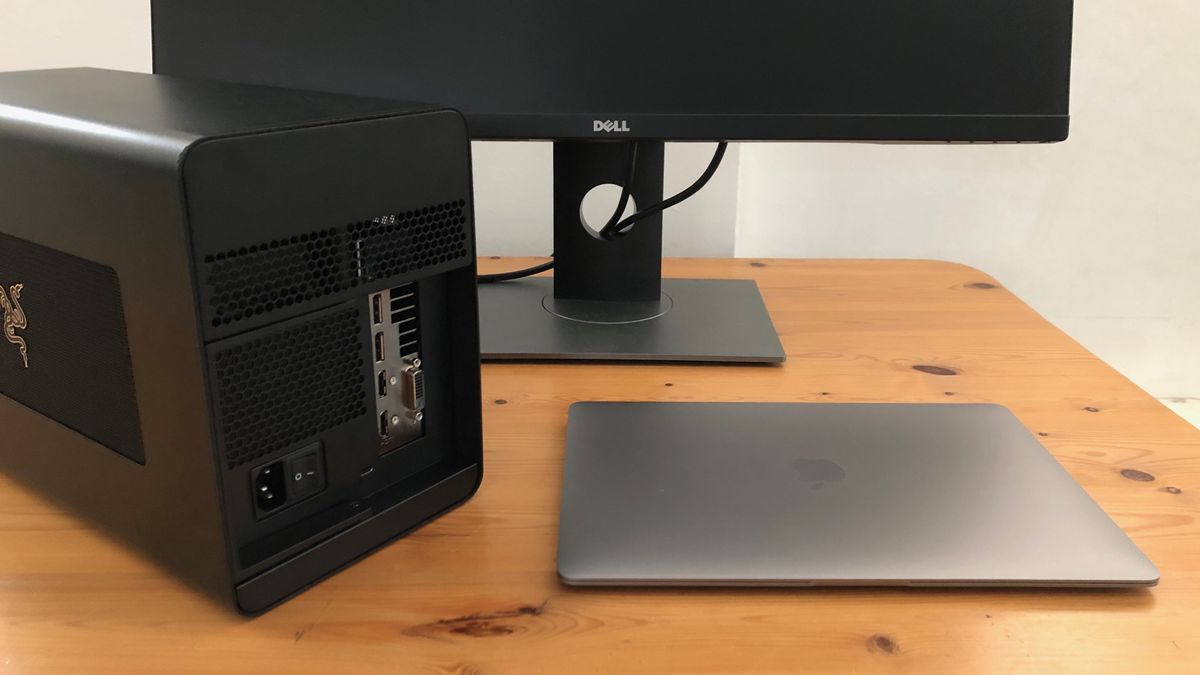
Зачем нужен eGPU?
eGPU, скорее, нишевая штука, и есть случаи, когда она нужна:
- Владельцы ультрабуков с Thunderbolt. MacBook Air, Dell XPS, Lenovo Yoga. Хороший процессор, 32 ГБ RAM, но встроенная графика Intel Iris Xe или AMD Radeon 680M не тянут. А eGPU превращает такой ноутбук в игровую станцию.
- Дата-саентисты и инженеры 3D. Обучение нейросетей (CUDA) или рендер в Blender. Внешняя RTX 4090 ускоряет вычисления в 10-15 раз против встроенной графики.
- Владельцы старых ноутбуков с хорошим CPU. Например, ноут 5-летней давности с процессором i7-8750H, но с видеокартой GTX 1050 Ti. С eGPU можно «перешагнуть» через паяный чип.
- Геймеры с Mac. На Intel Mac через BootCamp eGPU работал. На Apple Silicon — нет. Об этом предупредим отдельно.
Важно: eGPU не ускорит офисные задачи (Word, браузер). И не спасет, если у вас слабый процессор или мало ОЗУ.
Как работает eGPU?
Внутри корпуса eGPU (его называют «док-станция» или «корзина») три компонента:
- Блок питания(обычно 250–600 Вт).
- Плата-адаптерс разъемом PCIe x16 для видеокарты.
- Контроллер моста(например, Intel Alpine Ridge для Thunderbolt 3).
Видеокарта — это высокоскоростной печатный «станок», который печатает готовые картинки (кадры). Но чтобы напечатать картинку, станку нужно получить «заказ» (полигоны, текстуры, шейдеры) из «офиса» — процессора и оперативной памяти ноутбука.
У обычного компьютера «офис» и «станок» находятся в одном здании (материнской плате) и соединены широким тоннелем — PCIe x16. У eGPU «станок» вынесли в отдельный гараж за город, а «офис» остался в ноутбуке, и соединили их узким, извилистым «переулком».
Теперь пройдем путь одного запроса. Маршрут данных такой: видеокарта → PCIe → контроллер моста → кабель Thunderbolt/USB4 → контроллер хоста в ноутбуке → процессор → оперативная память → обратно в видеокарту.
А в десктопе путь команды намного короче: CPU → RAM → GPU (через прямую шину PCIe).
Потеря производительности eGPU
Итоговая потеря производительности складывается из трех факторовю. Во-первых, влияет пропускная способность (ширина трассы), а она в 5-10 раз уже, чем у десктопа. Во-вторых, влияет задержка на каждом переходе. В-третьих, нужно учитывать оверхед протоколов — до 15% служебного трафика.
Что можно сделать, чтобы уменьшить потери:
- Используйте внешний монитор — тогда готовый кадр не возвращается в ноутбук, а идет напрямую с видеокарты на экран (минус один «туда-обратно»).
- Покупайте ноутбуки с PCIe 4.0 и Thunderbolt 4 — эффективная скорость выше.
- Выбирайте OCuLink вместо Thunderbolt — нет оверхеда упаковки, меньше задержка.
- Играйте в игры с «пакетной» передачей данных(современные движки типа Unreal Engine 5) — они лучше работают с задержками, чем старые движки, которые дергают видеокарту каждую миллисекунду.
Типы подключения eGPU
Thunderbolt 3/4 — самый массовый, но не идеальный
Это наиболее распространенный тип подключения eGPU, который встречается в большинстве современных ноутбуков. Его пропускная способность достигает 40 Гбит/с, однако из этого объема для передачи данных PCIe выделено лишь 22–32 Гбит/с — остальное резервируется под видеосигнал и USB. Главные преимущества Thunderbolt — поддержка горячего подключения (можно подключать и отключать корпус на лету) и возможность передавать по одному кабелю питание, видео и данные через встроенный USB-хаб. Но есть и серьезные минусы: из-за оверхеда протокола и ограничений интерфейса потеря производительности видеокарты может достигать 15–30%, а готовые корпуса eGPU с поддержкой Thunderbolt стоят недешево — от $200 до $400. Что касается совместимости, технология работает на ноутбуках с процессорами Intel 8-го поколения и новее, а также на некоторых моделях AMD, оснащенных портом USB4.
OCuLink — выбор энтузиастов
OCuLink — это более нишевый, но технически продвинутый интерфейс, который набирает популярность среди тех, кто готов пожертвовать удобством ради производительности. Он использует прямую шину PCIe 4.0 x4 и обеспечивает пропускную способность до 64 Гбит/с, благодаря чему потери производительности видеокарты составляют всего 3–8% — это практически незаметно на фоне десктопной сборки. Кроме того, адаптеры и кабели OCuLink обходятся значительно дешевле, $50–100 за комплект против сотен долларов за Thunderbolt-корпуса. Однако расплачиваться приходится удобством, горячее подключение не поддерживается, а для использования требуется свободный порт M.2 внутри ноутбука, что в большинстве случаев означает снятие нижней крышки и потерю гарантии.
M.2 NVMe — для отчаянных
Это вариант для тех, у кого нет Thunderbolt, но есть свободный слот для SSD и готовность превратить ноутбук в полустационарную систему. Подключение осуществляется напрямую к разъему M.2, что обеспечивает минимальные потери производительности — фактически видеокарта получает прямой доступ к шине PCIe. Но обратная сторона медали: ноутбук лишается основного накопителя (придется либо жертвовать SSD, либо использовать внешний диск для загрузки системы), крышка корпуса остается снятой или требует нештатной доработки, а портативность сводится к нулю. Этот способ имеет смысл только для старых игровых ноутбуков, которые не оснащены Thunderbolt, но еще обладают достаточно мощным процессором.
ExpressCard и mPCIe — динозавры
Эти интерфейсы достались нам от эпохи ноутбуков 2010–2015 годов — времен, когда Thunderbolt еще не получил широкого распространения. Их пропускная способность не превышает 5 Гбит/с, что делает их узким горлышком для любых современных видеокарт. Сегодня такой способ подключения eGPU имеет смысл только для владельцев очень старых ноутбуков, которые хотят запускать игры того же поколения — например, чтобы поиграть в классику конца 2000-х на приемлемом уровне. Для современных AAA-проектов или серьезных рабочих задач этот вариант бесполезен.
Как выбрать корпус eGPU (док-станцию)
| Премиум (готовое решение) | Бюджетные |
|
|
Пошаговая инструкция: как подключить eGPU к ноутбуку
Шаг 1 — проверьте совместимость. Наличие порта Thunderbolt 3 или 4, Windows 10/11 (на Linux тоже можно, но пляски с драйверами), достаточный блок питания в корпусе eGPU.
Шаг 2 — установите видеокарту в корпус. Открутите корпус, вставьте карту в слот PCIe, подключите питание (8-pin или 2×8-pin), закройте.
Шаг 3 — подключите к ноутбуку. Для Windows: сначала установите драйвер NVIDIA/AMD на ноутбук (даже без eGPU). Затем подключите кабель Thunderbolt. Система определит новое устройство. В диспетчере устройств должна появиться ваша карта.
Шаг 4 — настройка вывода изображения. Если вы выводите картинку обратно на встроенный экран ноутбука, потеря производительности вырастает до 40-50%. Всегда подключайте внешний монитор напрямую к портам видеокарты в корпусе eGPU.
Часто Windows пишет «Это устройство остановлено, т.к. обнаружены неполадки (код 43)». Это лечится запретом подписи драйверов (bcdedit /set testsigning on), утилитлй eGPU Error 43 Fixer (скрипт, который переустанавливает драйвер через DDU).
ТОП-5 ошибок новичков при подключении eGPU
- Покупка дешевого корпуса с БП 250 Вт для RTX 3080 — карта будет троттлить и выключаться.
- Подключение через USB 3.2 (Type-C) без поддержки Thunderbolt — не заработает.
- Использование слишком длинного или плохого кабеля — падение пропускной способности.
- Игнорирование питания ноутбука — eGPU не заряжает ноутбук через тот же кабель (если это не Razer Core с обратной зарядкой 100 Вт).
- Запуск VR на eGPU через Thunderbolt — добавленная задержка 5-10 мс вызовет тошноту.
Альтернативы eGPU. Когда проще купить второй ПК?
Не всегда eGPU — это рациональное решение. В некоторых случаях гораздо проще, дешевле и эффективнее приобрести второй компьютер или воспользоваться облачными сервисами. Например, сервисы потокового гейминга вроде GeForce NOW или Xbox Cloud Gaming — отличная альтернатива, если у вас стабильный интернет от 50 Мбит/с и вы готовы мириться с минимальными задержками ввода.
Для тех, кто хочет иметь железо под рукой, но не готов возиться с корпусами и переходниками, существуют компактные мини-ПК с мощной интегрированной графикой, такие как Minisforum HX99G с Radeon 6600M — они занимают не больше места, чем коробка eGPU, но работают «из коробки» без танцев с драйверами.
И наконец, самый прагматичный вариант. Собранный на вторичном рынке компьютер часто обходится дешевле, чем даже один только корпус eGPU плюс видеокарта к нему, при этом он дает полную производительность без потерь на интерфейсах и не привязан к конкретному ноутбуку.
Часто задаваемые вопросы (FAQ)
Что такое eGPU простыми словами?
Внешняя коробка, в которую вставляют видеокарту от компьютера, а подключают к ноутбуку через скоростной порт для игр или 3D-работы.
Можно ли подключить eGPU через USB?
Нет. Только через Thunderbolt, OCuLink, M.2 или ExpressCard. Обычный USB 3.x не подходит.
Работает ли eGPU с MacBook M1/M2?
Нет, поддержки нет. Только старые Intel Mac.