






Внешние накопители перестали быть медленным хранилищем для бэкапов. С приходом USB 4 и Thunderbolt 4 разрыв в производительности между внутренним и внешним SSD практически исчез.
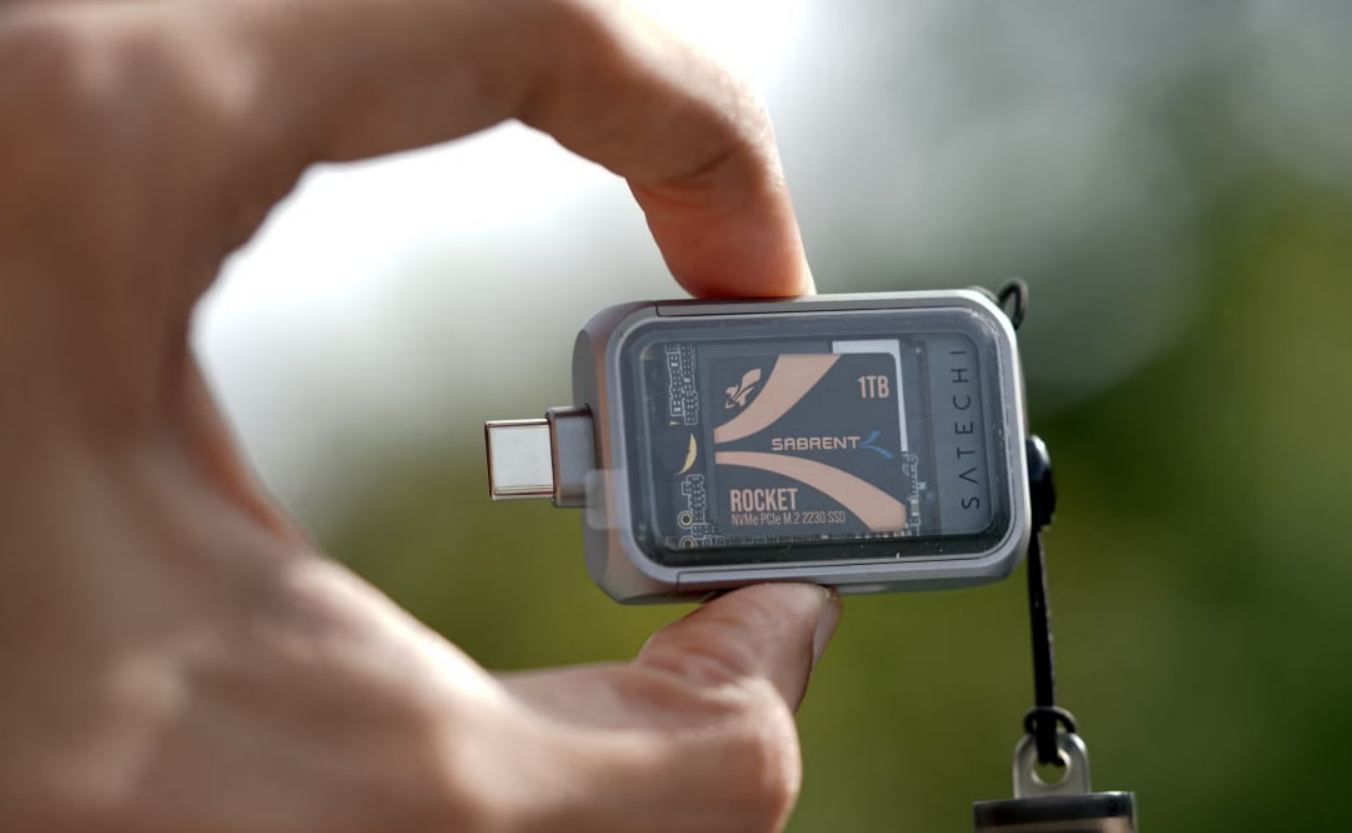
Пропускная способность выросла с 5 Гбит/с у USB 3.0 до 40 Гбит/с, что в теории дает до 5000 МБ/с, а на практике лучшие USB4-корпуса выдают около 3000–3800 МБ/с. Туннелирование PCIe позволяет внешнему NVMe-диску приблизиться к скоростям PCIe Gen 3 — не так быстро, как при прямом подключении к материнской плате, но более чем достаточно для большинства задач. Тесты показывают, что в играх разница между PCIe Gen 3, Gen 4 и Gen 5 SSD составляет всего 1–2 секунды или около 10–15%, а внешний USB SSD показывает результаты, близкие к внутренним NVMe. Внутренние PCIe Gen 5 SSD выдают до 14 000–14 800 МБ/с, но для игр это преимущество почти не реализуется.
Сборка или готовое решение
Готовые игровые внешние SSD вроде WD Black стоят в диапазоне от 130 до 230 долларов за 1 ТБ в зависимости от модели и продавца, но собрать накопитель самому может быть дешевле: корпус USB4 NVMe стоит от 80–90 евро у бюджетных брендов вроде Ugreen до 140 евро у StarTech, плюс качественный M.2 SSD на 1 ТБ. Однако здесь важно уточнение: Samsung 990 Pro или WD SN850X на 1 ТБ стоят не 80 долларов, а примерно 200–220 евро по европейским ценам (в других регионах цены отличаются). Суммарная стоимость сборки может оказаться сопоставимой с готовым решением, но преимущество собственной сборки — в возможности апгрейда: если 1 ТБ мало, достаточно заменить M.2-диск на 4 ТБ, что обойдется дешевле готового внешнего SSD такого объема.
Для владельцев ноутбуков и мини-ПК это особенно выгодно. Вскрытие корпуса часто грозит потерей гарантии, а некоторые мини-ПК имеют всего один слот M.2, и внешний USB 4.0-диск становится единственным способом расширить хранилище без переустановки Windows. Кроме того, накопитель легко переносить между ноутбуком, десктопом и компьютером друга, перенося целую библиотеку Steam одним кабелем.
Настройка и ограничения
При настройке стоит отформатировать диск в NTFS для Windows или APFS для Mac, а exFAT лучше избегать при играх из-за возможных ошибок библиотеки в Steam или приложении Xbox. Единственный существенный минус для гейминга — то, что DirectStorage на внешних USB4 и Thunderbolt 4 не дает тех же преимуществ, что на внутренних NVMe: почти мгновенная декомпрессия и рендеринг текстур с прямой передачей данных в GPU остаются прерогативой внутренних дисков. В остальном, если на ноутбуке есть значок молнии Thunderbolt или цифра 40 рядом с портом USB-C, проще купить корпус и диск, чем разбирать устройство. Апгрейд займет считаные секунды и даст производительность, достаточную для игр без заметной разницы в загрузках.
Читать еще: