


Функция залипания клавиш в Windows применяется намного шире, чем может показаться. Ее цель — упростить работу с сочетаниями клавиш и сделать компьютер доступнее для людей с ограниченными возможностями.
О том, как настроить или включить залипание клавиш на Windows, какие еще параметры клавиатуры могут влиять на удобство работы и как быстро вернуть стандартное поведение системы, — читайте на «Компьютерре».

Встречавшаяся многим пользователям Windows функция залипания клавиш часто вызывает недоумение: внезапно появляется окно с какими-то настройками, которые неизвестно зачем нужны, — хотя вы просто несколько раз подряд нажали Shift. Эта функция может быть полезной для одних и раздражающей для других, но важно понимать, зачем она нужна и как работает на вашем устройстве.
Что такое залипание клавиш (Sticky Keys) и зачем оно нужно?
Залипание клавиш, или же Sticky Keys, — это встроенная функция доступности в Windows или macOS, которая позволяет при использовании клавиш Shift, Ctrl, Alt, Win или Command не удерживать их одновременно. То есть, если функция активирована, вы можете нажать «Ctrl», затем отпустить ее и потом нажать клавишу «С», и это будет трактоваться как «Ctrl+С». Это удобно, если у пользователя есть трудности с удержанием нескольких клавиш одновременно.
По умолчанию опция реагирует на пять одновременных нажатий Shift в Windows: при этом появляется подсказка — хотите ли вы включить залипание клавиш. Для многих пользователей это происходит неожиданно и мешает набору текста или прохождению игр. Тогда возникает вопрос: как отключить залипание клавиш или пользоваться этой функцией осмысленно?
Как включить или отключить залипание клавиш?
Способ 1. Быстрое выключение через клавиши в Windows
Самый легкий и распространенный метод — нажать клавишу Shift пять раз подряд, если функция включена.
Способ 2. Через «Настройки» или «Параметры системы»
В разных версиях Windows путь может немного различаться:
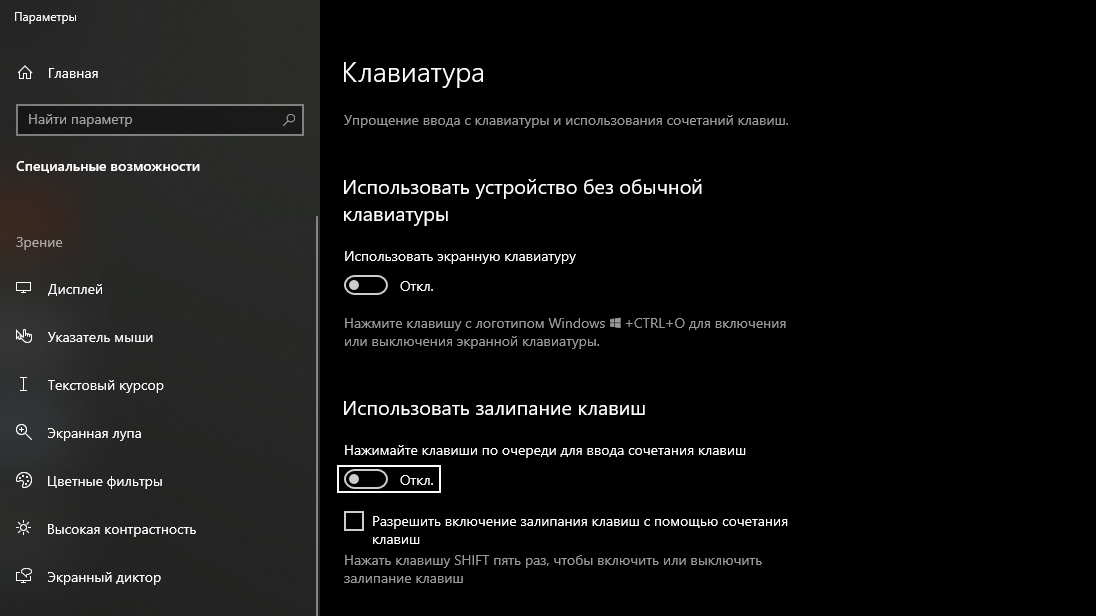
- В Windows 10 и 11. Откройте «Параметры» / «Специальные возможности» / в левом меню «Клавиатура» и найдите пункт «Использовать залипание клавиатуры» — переключите в нужное положение.
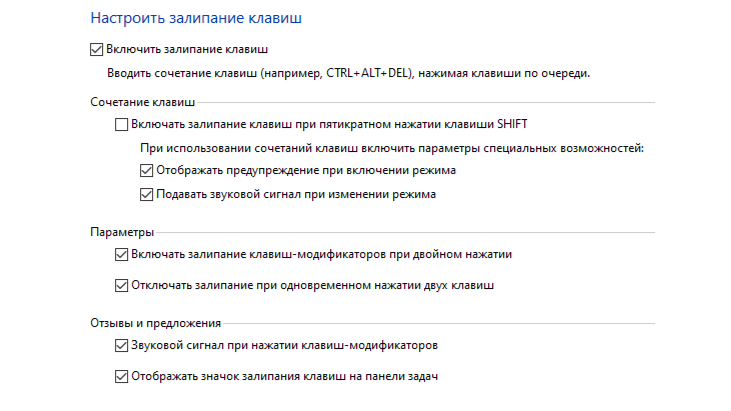
- Через «Панель управления». В классическом интерфейсе зайдите в «Панель управления» / «Специальные возможности» / «Изменение параметров клавиатуры». Там можно включить, выключить залипание клавиш или задать дополнительные параметры работы.
Способ 3. Через иконку или меню поиска в панели задач
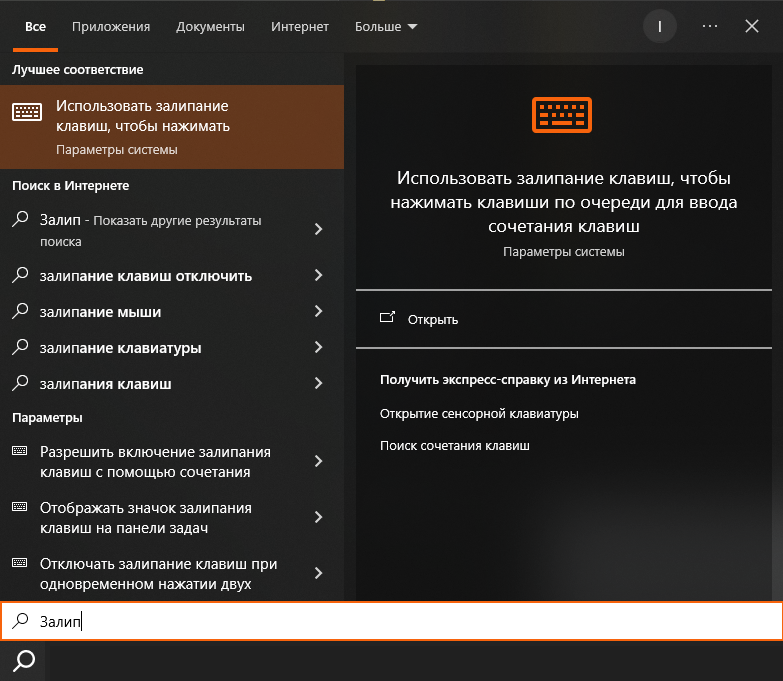
Можно активировать функцию и через меню поиска. В панели задач, в нижнем левом углу экрана, щелкните по значку поиска и введите запрос «Залип». В появившемся списке результатов выберите пункт «Использовать залипание клавиш» — это и есть раздел настройки функции Sticky Keys.
Бонусный способ для Windows 11
В последней версии Виндовс убрать залипание клавиш можно через быструю панель справа. Для этого нажмите на иконку уведомления в нижнем правом углу или зажмите Win+А и там в меню специальных возможностей отключите Sticky Keys. Эти шаги предотвращают случайную активацию функции и избавляют от лишних всплывающих окон.
Залипание клавиш на macOS: как включить и отключить
О функции
Функция залипания клавиш есть не только в виндовс, но и на мак — она также относится к разделу специальных возможностей и предназначена для упрощения работы с сочетаниями клавиш (Shift, Control, Option, Command).
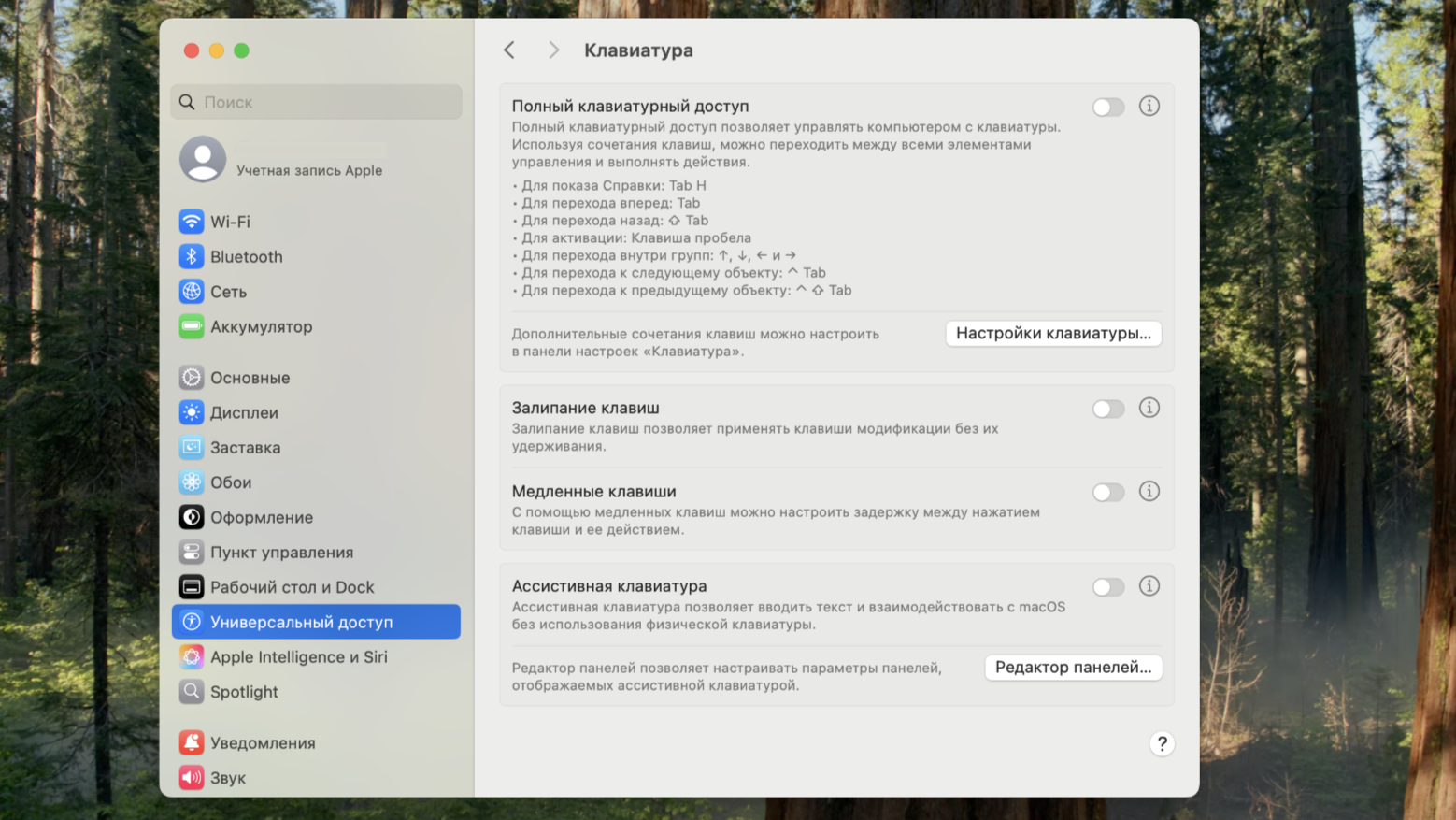
На компьютерах Apple подход более осознанный: включение и выключение Sticky Keys происходит только через меню «Универсальный доступ» или сочетанием клавиш Option + Command + F5, вызывающим панель специальных возможностей. Там следует изменить положение ползунка «Залипание клавиш» на необходимое. Случайно включить функцию почти невозможно.
В macOS уделяет больше внимания интерфейсной индикации. При включении Sticky Keys в верхней строке меню появляется значок с активированной клавишей. В Windows аналогичной визуализации нет: максимум — звук залипания клавиш и значок в области уведомлений. Для пользователей с ограничениями это делает «яблочный» интерфейс более наглядным.
Настройка поведения
В macOS Sticky Keys позволяет детально управлять тем, как долго клавиша остается «залипшей» и когда сбрасывается ее состояние. Например, можно указать, чтобы она автоматически отключалась при одновременном нажатии двух клавиш — это удобно, если пользователь случайно активировал комбинацию.
Windows предлагает меньше опций — там можно лишь включить или отключить залипание и разрешить или запретить его активацию через нажатие Shift пять раз.
Полезные дополнения: Filter Keys, Toggle Keys и другие функции клавиатуры
Sticky Keys — не единственная полезная функция доступности клавиатуры. В операционной системе Microsoft есть и другие полезные функции, связанные с клавиатурой:
- «Фильтрация ввода» или Filter Keys — игнорирует случайные и повторяющиеся нажатия клавиш (например, если дрожит рука). Включается также через параметры специальных возможностей;
- «Озвучивание переключений» или Toggle Keys — при нажатии клавиш Caps Lock, Num Lock или Scroll Lock операционка подает звуковой сигнал, подтверждая включение или выключение функции;
- «Управление мышью с помощью клавиатуры» или Mouse Keys — позволяет перемещать управлять мышью цифрового блока клавиатуры (NumPad);
- «Экранная клавиатура» или On-Screen Keyboard — виртуальная альтернатива физической клавиатуре, удобная при ее неисправности или отсутствии.
Важно: эти функции часто используются совместно или активируются по ошибке, что вызывает путаницу с работой клавиатуры.
Вывод
Функция залипания клавиш — не ошибка и не сбой, а продуманный инструмент доступности, созданный для тех, кому трудно нажимать несколько клавиш одновременно. Однако в повседневной работе или играх она может мешать, если активируется случайно. Поэтому стоит знать, как именно управлять этой опцией, где ее можно отключить и какие еще функции клавиатуры влияют на поведение системы.
Разобравшись с залипанием клавиш и связанными возможностями вроде Filter Keys и Toggle Keys, можно не только избежать раздражающих всплывающих окон, но и при необходимости сделать работу за компьютером комфортнее. Главное — понимать, как работает каждая функция, и использовать ее осознанно.