



Снижение производительности ноутбука со временем — системная проблема, которую можно решить без покупки нового устройства. Эффективность работы устаревшей системы повышается за счет последовательного применения методов оптимизации — от программной чистки до аппаратного апгрейда. О том, как вернуть ноутбуку скорость без крупных затрат, какие программные приемы и аппаратные апгрейды работают лучше всего, — читайте в материале «Компьютерры».

Со временем любой ноутбук начинает работать медленнее. Если мощный новый компьютер — не вариант, существует несколько проверенных способов, как ускорить старый ноутбук. Эти методы варьируются от простой программной оптимизации до аппаратных улучшений, способных подарить устройству вторую жизнь без серьезных финансовых вложений.
Программные методы оптимизации
При помощи программных методов оптимизации системы можно добиться существенного прироста скорости вашего устройства. Следующие методы не требуют финансовых затрат и часто служат первым шагом к решению проблемы.
Чистка автозагрузки и удаление лишних программ
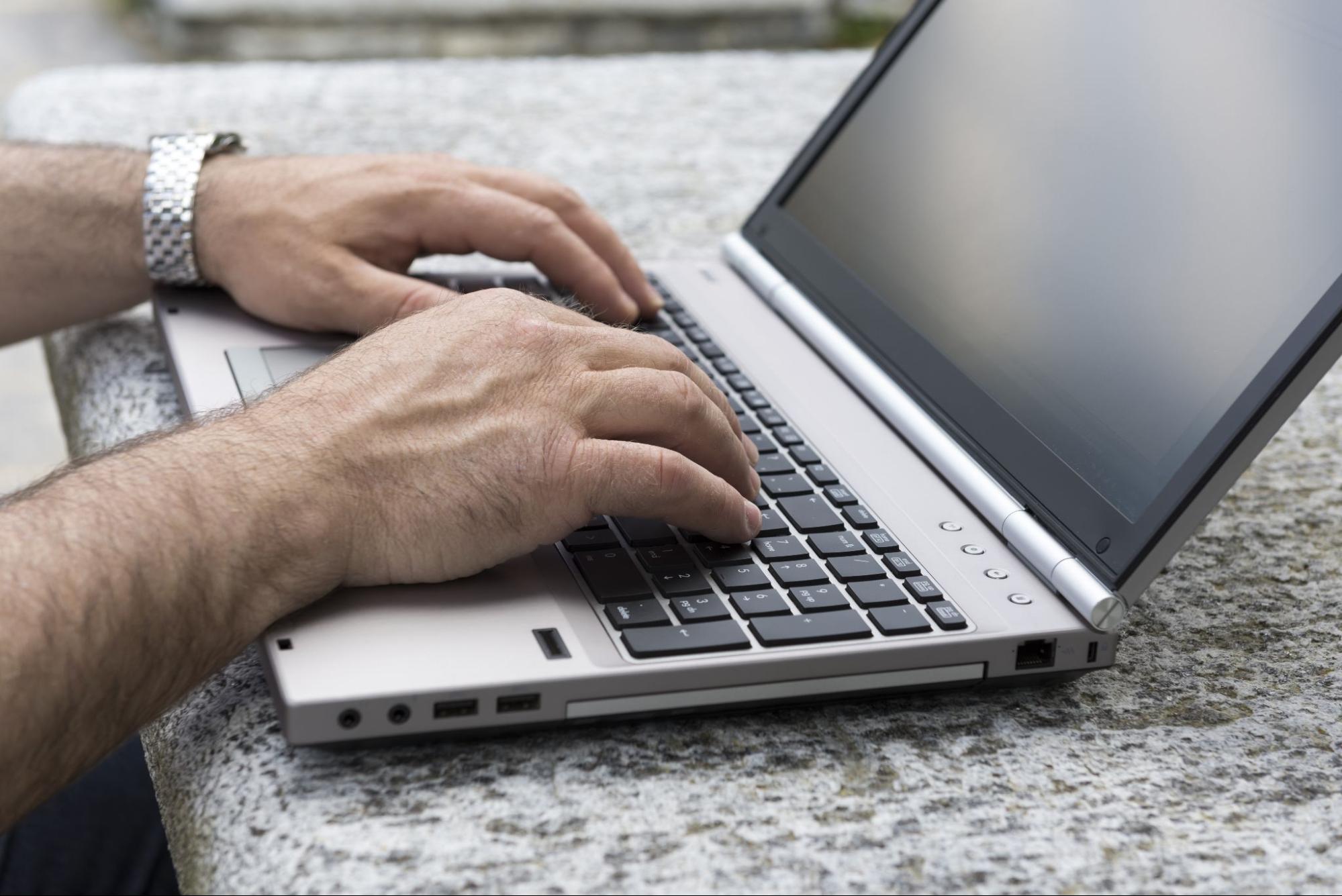
Многие программы прописываются в автозагрузку без ведома пользователя, замедляя старт системы и потребляя ресурсы в фоновом режиме. Ускорить старый ноутбук поможет очистка этого списка.
- В Windows 10/11 откройте «Диспетчер задач» (Ctrl+Shift+Esc), перейдите на вкладку «Автозагрузка».
- Отключите все ненужные приложения, которые не являются критичными для работы системы (например, клиенты облачных хранилищ, мессенджеры, сторонние помощники).
Параллельно следует провести ревизию установленных программ через «Панель управления» / «Программы» / «Программы и компоненты» и удалить все неиспользуемое программное обеспечение.
Глубокая очистка системы от мусора
В процессе работы в системе накапливаются временные файлы, ошибочные записи реестра и кэш приложений. Для комплексной очистки рекомендуется:
- Использовать встроенную утилиту «Очистка диска» (найдите через меню «Пуск»), чтобы удалить временные файлы и системный мусор.
- Применить специализированные программы для очистки, такие как CCleaner, которые способны удалить более глубокие следы активности.
- Провести дефрагментацию жесткого диска (актуально только для HDD; для SSD эта процедура не требуется и даже вредна).
Регулярная очистка помогает освободить место на диске и может положительно сказаться на отзывчивости системы.
Обновление и оптимизация драйверов
Устаревшее ПО, особенно видеодрайверы, могут быть причиной низкой производительности и нестабильной работы. Проверьте актуальность драйверов на официальном сайте производителя ноутбука или в специальных утилитах (например, NVIDIA, AMD, Intel). Также можно использовать «Диспетчер устройств» Windows для автоматического поиска обновлений. Своевременное обновление драйверов — простой способ повысить производительность ноутбука.
Переустановка операционной системы
Если все вышеперечисленные методы не дали желаемого результата, стоит рассмотреть вариант с заменой операционной системы.
Современные версии Windows могут быть слишком требовательными для старых ноутбуков. В этом случае альтернативой могут стать предыдущие версии ОС или специальные (облегченные) дистрибутивы Linux.
Они созданы специально для слабого железа, имеют минимальные системные требования, но при этом предоставляют весь необходимый функционал для веб-серфинга, работы с документами и мультимедиа.
Переход на такую ОС — крайний, но очень эффективный метод ускорить старый ноутбук и продлить его срок службы.
Обслуживание и профилактика
Теперь переходим к способам, требующим особых навыков или денежных вложений. Часто причиной медленной работы служит не программная, а физическая проблема — перегрев. Когда процессор и видеокарта нагреваются до критических температур, система искусственно снижает их производительность, чтобы избежать повреждения.
Чистка системы охлаждения от пыли
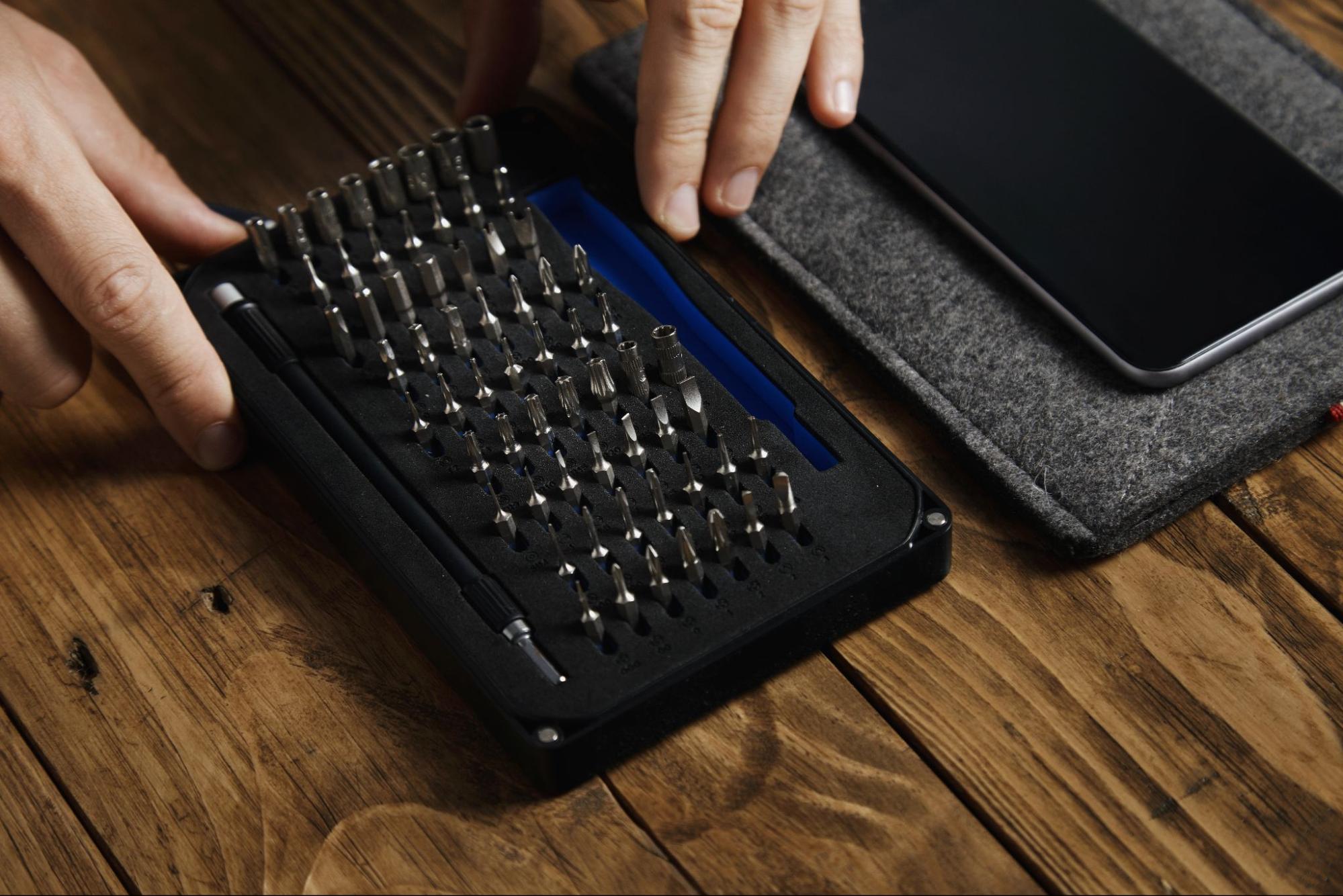
Со временем радиаторы и вентиляционные отверстия системы охлаждения забиваются пылью и шерстью домашних животных, что ухудшает теплоотвод. Для чистки необходимо:
- аккуратно вскрыть корпус, следуя инструкциям или видеогайдам для вашей модели устройства;
- отключить ноутбук от сети и отсоединить батарею от материнской платы;
- сжатым воздухом (баллончиком) или воздуходувкой выдуть основную массу пыли из радиаторов и лопастей вентилятора.
Регулярная чистка (раз в один или два года) помогает поддерживать температуру компонентов в норме и предотвращает перегрев.
Замена термопасты
Термопаста — это теплопроводящий состав между процессором или видеокартой и радиатором охлаждения. Со временем она высыхает и теряет свои свойства, что приводит к резкому росту температур.
Замена термопасты — более сложная процедура, чем чистка от пыли, и требует аккуратности. Если вы не уверены в своих силах, лучше доверить эту операцию специалистам сервисного центра.
Аппаратные методы модернизации
Наиболее эффективные методы повышения производительности связаны с заменой устаревших комплектующих. Если программные методы не дали результатов, то последний шанс дать ноутбуку новую жизнь — замена комплектующих. Аппаратный апгрейд дает максимально заметный результат, превращая медлительное устройство в отзывчивый инструмент для работы и учебы.
Установка SSD-накопителя — главное обновление
Замена классического жесткого диска (HDD) на твердотельный накопитель (SSD) — это самый значительный вклад в производительность старого ноутбука. HDD — это механическое устройство с подвижными механизмами, что может служить главной проблемой системы. SSD не имеет движущихся частей и вместе с этим обеспечивает:
- Мгновенную загрузку ОС — вместо нескольких минут система загружается за считанные секунды.
- Высокую скорость работы приложений — программы и игры открываются значительно быстрее.
- Снижение уровня шума — отсутствие движущихся частей делает работу ноутбука более бесшумной.
- Повышенную устойчивость к ударам — SSD менее чувствителен к физическим воздействиям.
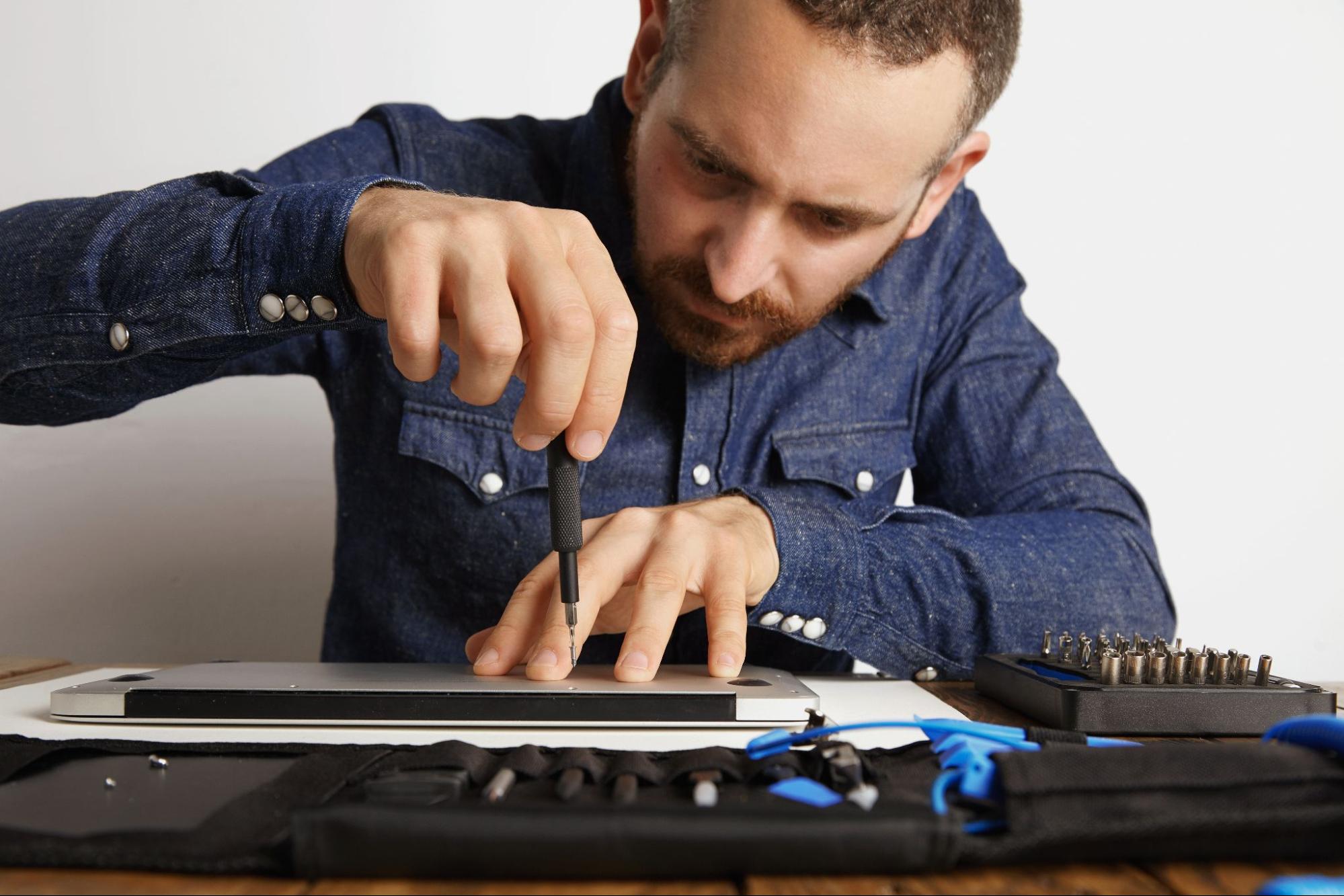
Установка заключается в физической замене диска и последующей чистой установке операционной системы для достижения максимальной производительности. Это ключевой способ ускорить работу ноутбука на аппаратном уровне.
Увеличение объема оперативной памяти (ОЗУ)
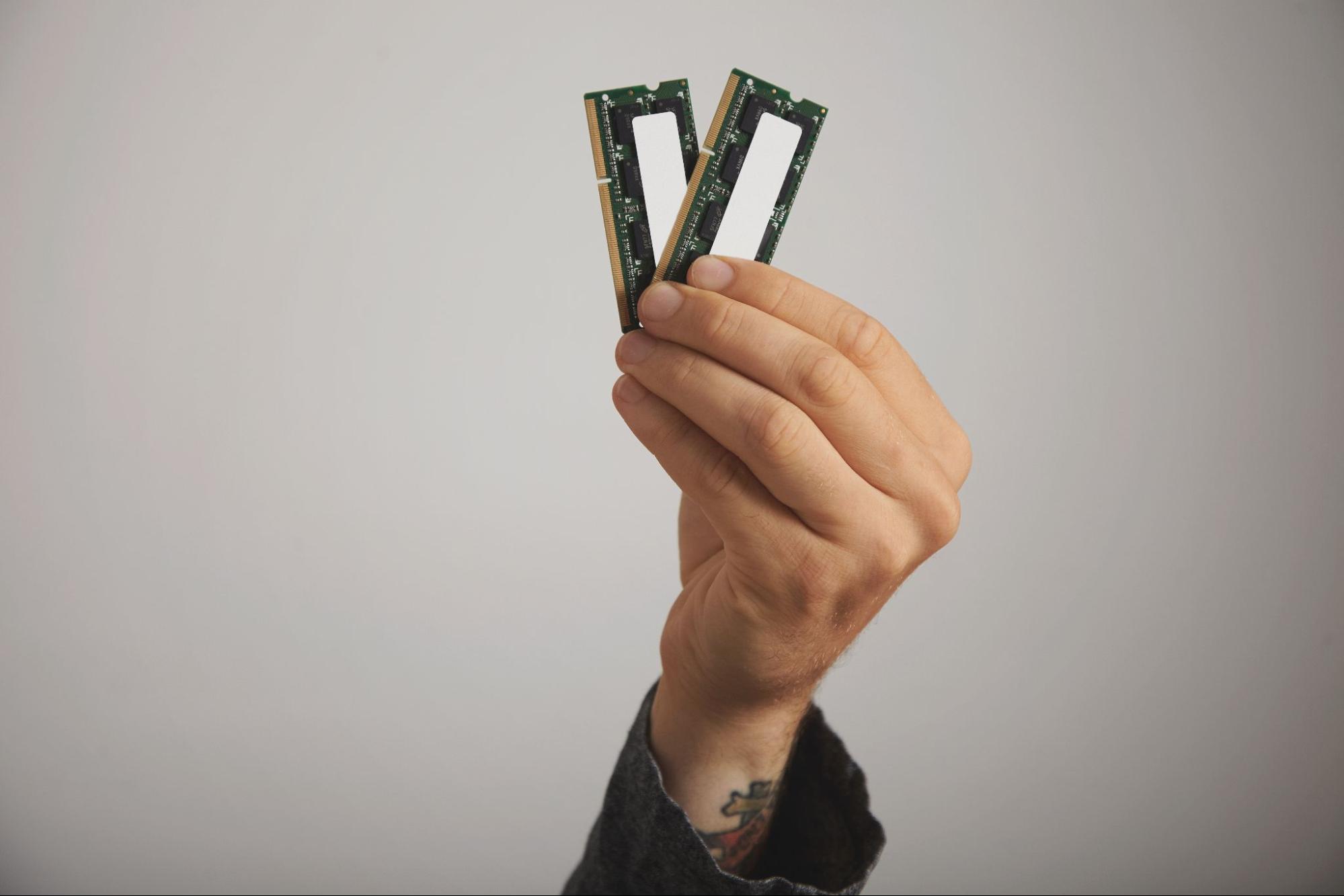
Недостаток оперативной памяти приводит к тому, что система начинает активно использовать файл подкачки на жестком диске, что сильно замедляет ее работу. Добавление новых плашек ОЗУ способно частично или полностью устранить эту проблему. Перед покупкой новых модулей памяти необходимо:
- Определить текущий объем и тип памяти (например, DDR3 или DDR4).
- Выяснить максимальный объем памяти, поддерживаемый вашей моделью ноутбука.
- Проверить возможность замены и количество свободных слотов для установки памяти.
Чаще всего добавление одной или двух плашек памяти до общего объема 16 ГБ кардинально меняет поведение системы, позволяя одновременно работать с большим количеством вкладок в браузере и несколькими приложениями без заметных тормозов.
Вывод
Ускорение старого ноутбука — комплексная задача, которая решается последовательным применением описанных методов. Начните с бесплатной программной оптимизации и чистки системы охлаждения.
Если этого окажется недостаточно, самым полезным решением станет установка SSD-накопителя и увеличение объема ОЗУ. Эти инвестиции многократно окупятся за счет комфортной работы и отсрочки покупки нового устройства, даря вашему надежному электронному спутнику второе дыхание.