


Если ваш Android-телевизор со временем начал тормозить, есть способ вернуть ему скорость без покупки новой приставки и без root-прав. ИИ-агент подключается к телевизору через ADB, отключает неиспользуемые заводские приложения и сокращает анимации. Все обратимо, ничего не удаляется, только деактивируется. Разбираем процесс пошагово.
Почему телевизоры тормозят
Производители Smart TV часто экономят на железе: слабый процессор, мало оперативной памяти, медленное хранилище. Даже новый телевизор может работать с задержками, а после обновлений приложений и системы тем более. Именно поэтому возникает спрос на внешние приставки и HDMI-стики, но это дополнительные устройства, лишние пульты и еще один уровень сложности.
Разгрузка системы — известный способ борьбы с этим. Обычно она требует ручного вмешательства, так как надо подключиться к телевизору, найти список предустановленных приложений, отключить лишние, поменять настройки анимации. Это долго и требует хотя бы базового понимания ADB. ИИ-агент берет эту работу на себя.
Что понадобится
- Android-телевизор или ТВ-приставка на Android TV.
- Компьютер на Windows, macOS или Linux.
- Оба устройства в одной сети — один Wi-Fi или один роутер.
- Claude Code или Codex — любой агент, который умеет работать с командной строкой.
- 15–20 минут времени.
Root-права не нужны. Все, что делает агент, выполняется через штатный ADB — инструмент отладки Android.
Шаг 1. Включите режим разработчика
На телевизоре откройте Настройки → Система → О телевизоре. Найдите строку Build (или «Сборка») и нажмите кнопку OK на пульте семь раз. Появится сообщение, что режим разработчика включен.
Шаг 2. Включите отладку
Откройте Настройки → Система → Для разработчиков → Отладка по USB. Если есть отдельный переключатель «Отладка по Wi-Fi», то включите и его.
На Android 11 и выше телевизор может запросить код сопряжения на экране «Отладка по Wi-Fi». В этом случае агент сначала использует команду adb pair, а уже потом подключается.
Шаг 3. Узнайте IP-адрес телевизора
Откройте Настройки → Сеть и интернет → Состояние. Запишите номер, начинающийся с 192.168. Компьютер должен быть в той же сети, что и телевизор.
Шаг 4. Дайте агенту промпт
Откройте Claude Code или Codex и вставьте текст ниже. Замените два места FILL THIS IN на модель телевизора и его IP-адрес. Агент сделает все остальное: установит инструменты, подключится к телевизору, проведет чистку. Время от времени он будет останавливаться и просить вас проверить что-то или подтвердить действие.
Промпт для агента (скопировать и вставить)
Я хочу разгрузить свой Android TV через ADB. Цель: убрать рекламные и рекомендательные строки, отключить заводские приложения, которые я не использую, и ускорить телевизор. Выполняй команды сам и объясняй простым языком, что делаешь.
МОЙ ТЕЛЕВИЗОР
- Модель: … (например: TCL Smart TV Pro)
- IP-адрес: … (Настройки → Сеть и интернет → Состояние)
- Режим разработчика и отладка по USB / Wi-Fi уже включены. Компьютер и телевизор в одной сети.
ПРАВИЛА — соблюдай точно
- НИЧЕГО НЕ УДАЛЯЙ. Используй только pm disable-user —user 0, чтобы каждое изменение можно было отменить командой pm enable <package>. Команда pm uninstall запрещена.
- Не предлагай и не пытайся делать root, разблокировать загрузчик или прошивать кастомную прошивку. Это сбрасывает телевизор к заводским настройкам, а если сертификат Widevine упадет с L1 до L3, Netflix переключится на SD. Смысла в этом нет.
- СНАЧАЛА ИЗМЕРЬ. Перед началом сохрани в файл вывод команд dumpsys meminfo, pm list packages -s и pm list packages -d. Повтори те же измерения в конце и дай мне таблицу «до/после».
- РАБОТАЙ МАЛЕНЬКИМИ ПАРТИЯМИ. Отключай не более 10 пакетов за раз, затем ОСТАНОВИСЬ и дай мне проверить: работает ли кнопка «Входы / Источник» на пульте, могу ли я переключиться на HDMI, открываются ли Netflix и YouTube, работают ли звук и экранная клавиатура. Не переходи к следующей партии, пока я не скажу, что все в порядке.
- НИКОГДА НЕ ОТКЛЮЧАЙ СЛЕДУЮЩЕЕ (это делает телевизор непригодным):
- com.tcl.suspension — меню «Входы/Источник» на пульте. Название выглядит как мусор, но если его отключить, вы не сможете переключиться на HDMI. Если у вас телевизор другой марки, найдите аналогичный пакет «быстрой панели».
- com.tcl.tv, com.tcl.tvinput — службы входа HDMI / антенны.
- com.google.android.tv.remote.service, com.tcl.tcl_bt_rcu_service, com.tcl.autopair — пульт.
- com.google.android.gms, com.google.android.gsf, com.android.vending — Play Services и Play Store.
- com.android.location.fused — его отключение отправляет телевизор в цикл перезагрузки.
- *.inputmethod.* — экранная клавиатура.
- com.google.android.apps.tv.launcherx — домашний экран. Если отключить его до установки альтернативного лаунчера, останется черный экран.
- Для других марок найдите эквиваленты этого списка. Если не уверены, что делает пакет, спросите меня перед отключением.
- ВЕДИ ЗАПИСЬ. Записывай каждый отключенный пакет в kapatilanlar.txt в папке tv-debloat. Веди DEBLOAT-LOG.md в той же папке с описанием того, что сделано, почему и точной команды для отмены каждого изменения.
- Если что-то сломалось, сначала включи обратно последнюю партию, затем сужай поиск по одному пакету.
ПОРЯДОК ДЕЙСТВИЙ
- a) Проверь, установлен ли adb, и установи, если нет. Определи мою операционную систему и выбери правильный путь: на Windows скачай пакет platform-tools от Google и добавь в PATH, на macOS — brew install android-platform-tools, на Linux — apt install adb. Затем подключись командой adb connect <IP>:5555. Телевизор покажет диалог «Разрешить отладку с этого компьютера?» — скажи мне, чтобы я подтвердил. На Android 11 и выше, если телевизор запросит код сопряжения на экране «Отладка по Wi-Fi», сначала используй adb pair.
b) Сними измерения и выведи список пакетов.
c) Раздели пакеты на три группы и покажи таблицу: (1) точно мусор — неиспользуемые стриминговые приложения, демо, скринсейверы, голосовые помощники, мастера настройки, телеметрия; (2) зависит от меня — спроси, пользуюсь ли я ими; (3) неприкосновенные. Получи мое одобрение и начни с первой группы.
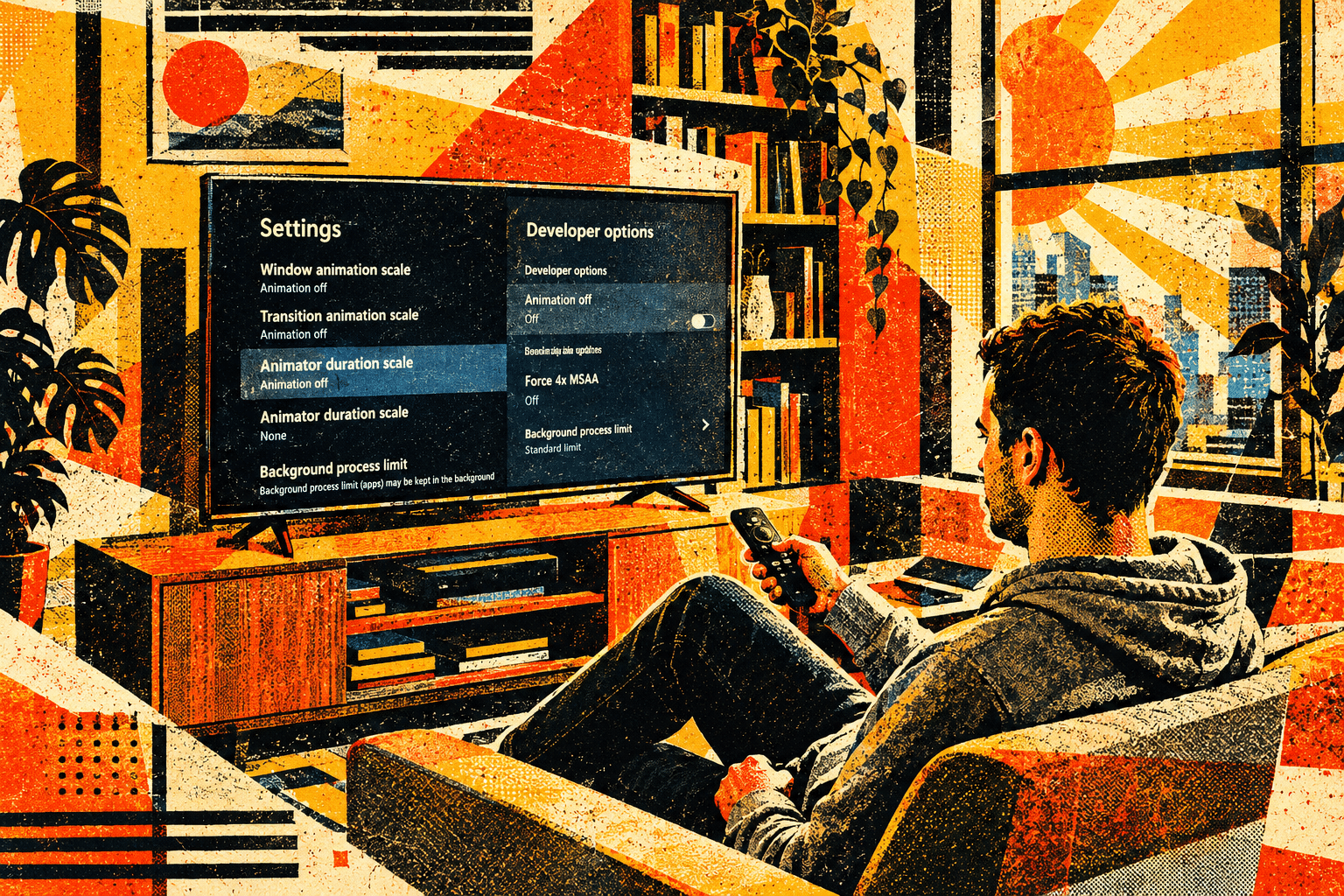
d) Уменьши скорость анимаций вдвое:
text
settings put global window_animation_scale 0.5
settings put global transition_animation_scale 0.5
settings put global animator_duration_scale 0.5
- e) Очисти кэши командой pm trim-caches.
f) Перезагрузи телевизор и снова сними измерения.
ЗАМЕНИ ДОМАШНИЙ ЭКРАН
Домашний экран Google TV полон рекламы и строк «рекомендовано для вас». Я хочу использовать FLauncher (он есть в Play Store, бесплатный, с открытым исходным кодом, показывает только сетку моих приложений).
- Сначала попроси меня установить FLauncher и подтверди, что он установлен.
- Попроси меня открыть FLauncher один раз и назначить его домашним экраном.
- Только после этого отключи com.google.android.apps.tv.launcherx.
- Перезагрузи телевизор и убедись, что домашний экран — по-прежнему FLauncher.
КОГДА ЗАКОНЧИШЬ, ДАЙ МНЕ
- Таблицу «до/после» по оперативной памяти.
- Список отключенных пакетов с однострочным описанием «что это было».
- Одну команду, которая отменяет все.
Три предупреждения
Не отключайте пакет, если не понимаете, что это. На телевизоре автора отключение com.tcl.suspension убило кнопку «Входы» на пульте, и переключиться на HDMI стало невозможно. Оказалось, это меню выбора источника.
Не отключайте домашний экран до установки нового. Сначала установите FLauncher и назначьте его основным. Только потом отключайте старый лаунчер. Иначе получите черный экран.
Не делайте root. Разблокировка загрузчика сбрасывает телевизор к заводским настройкам.
Как отменить изменения
Ничего не удаляется, поэтому каждый шаг обратим. Агент ведет список отключенного, так что достаточно сказать ему «включи обратно все, что ты отключил».
Чтобы вернуть одно приложение вручную:
text
adb shell pm enable com.tcl.suspension
Что в итоге
Телевизор автора стал работать плавнее, чем четыре года назад, когда его только купили. Этот подход неофициальный, производитель не поддерживает такие вмешательства, гарантия может не действовать, а результат зависит от модели телевизора. Но если телевизор тормозит, а покупать новый не хочется, попробовать стоит.