



Безопасная загрузка (Secure Boot) — функция, встроенная в современные компьютеры с UEFI и отвечающая за запуск компьютера и инициализацию его аппаратных компонентов. Она защищает систему от загрузки вредоносного кода еще до запуска Windows и обеспечивает доверенную среду для старта операционной системы. Разбираемся, как включить безопасную загрузку, зачем она нужна и почему иногда мешает работе.
Что такое Secure Boot и зачем он нужен
Основная концепция и механизм работы
Secure Boot — часть технологии UEFI, которая проверяет цифровую подпись каждого компонента, участвующего в запуске системы: загрузчика, драйверов и прошивки. Если подпись недействительна или отсутствует, процесс останавливается.
Таким образом, Secure Boot предотвращает запуск модифицированных или зараженных загрузчиков — например, руткитов, шифровальщиков и других вредоносных программ, которые активируются до старта Windows.
Помимо вопросов защиты, геймеры стали включать Secure Boot на своих операционных системах из-за требований издателей видеоигр. Многие современные игры (Valorant, Battlefield 6, Call of Duty: Black Ops 7 и др.) требуют включенного Secure Boot из-за встроенных античит-систем (например, Vanguard), работающих только в доверенной среде UEFI.

Преимущества и ограничения
Главный плюс Secure Boot — безопасность на уровне «до ОС». Даже если вредоносное ПО попало на диск, оно не сможет подменить загрузчик. Так можно поиграть в любые проекты.
Но есть и минус — жесткие требования к совместимости. Некоторые версии Linux, старые Windows (до 8.0) и некоторые устройства с нестандартными драйверами могут не загружаться, пока Secure Boot включен.
Как проверить состояние безопасной загрузки
Через msinfo32
- Нажмите Win + R, затем введите команду без кавычек «msinfo32».
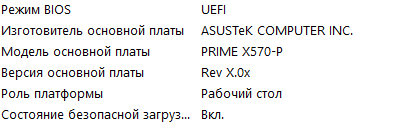
- В отчете найдите строку «Состояние безопасной загрузки». Если указано «Включено» — все работает. Если «Отключено» или «Не поддерживается», переходите к настройке BIOS/UEFI.
Через «Безопасность устройства» (Windows 10/11)
Откройте «Параметры» — «Конфиденциальность и защита» — «Безопасность Windows» — «Безопасность устройства». В разделе «Изоляция ядра» отображается статус безопасной загрузки и виртуализации.

Почему иногда написано «Не поддерживается»
Это не значит, что ваш ПК старый. Чаще всего просто активирован режим Legacy/CSM или диск размечен в формате MBR, а Secure Boot работает только с UEFI и GPT.
Как включить безопасную загрузку (Secure Boot)
Подготовка
Перед включением убедитесь, что диск переведен в формат GPT. Это можно сделать без потери данных с помощью встроенной утилиты MBR2GPT.
Дальше следуйте пошаговой инструкции:
- Определите номер системного диска. Откройте «Управление дисками» (командная строка / без кавычек «diskmgmt.msc») и найдите диск с разделом «Зарезервировано системой». Обычно это диск «0». Важно: у системного раздела должно быть не менее 100 МБ — утилита создаст новый EFI-раздел, если старый меньше.
- Перейдите в среду восстановления Windows. Зажмите «Shift» и выберите «Перезагрузка» / «Поиск и устранение неисправностей» / «Дополнительные параметры» / «Командная строка». После перезагрузки войдите под своей учетной записью.
- Выполните проверку совместимости диска. Введите поочередно: «mbr2gpt /validate /disk:0».
- Если все в порядке, появится сообщение «Validation completed successfully». Если ошибка — уточните номер диска.
- Начните преобразование. Введите команды: mbr2gpt / convert / disk:0
Через несколько секунд появится отчет об успешной конвертации. После этого «обратной дороги нет» — диск теперь в GPT.
Теперь следует убедиться, что режим загрузки в BIOS установлен в UEFI, а не Legacy, и сама система поддерживает UEFI. В этом можно убедиться, поискав в интернете модель вашей материнской платы и увидев там поддержку UEFI.
Включение Secure Boot
Для того, чтобы включить Secure Boot:
- Перезагрузите компьютер и войдите в BIOS/UEFI (клавиша Del, F2, F10 или Esc — зависит от модели).
- Найдите вкладку Boot или Security.
- Активируйте параметр Secure Boot / Enabled.
- Если система просит установить ключи — выберите Install Default Keys.
- Сохраните изменения (F10) и перезагрузите ПК.
Помните, что расположение опции на популярных материнских платах разнится:
- ASUS — Boot → Secure Boot → OS Type → Windows UEFI Mode.
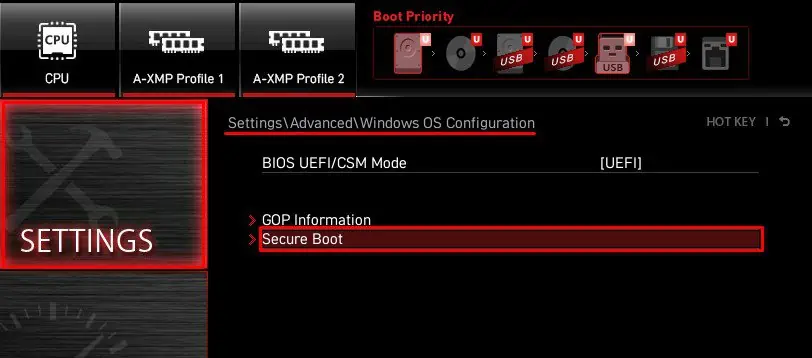
- MSI — Settings → Advanced → Windows OS Configuration.
- Gigabyte — BIOS Features → Secure Boot.
- ASRock — Security → Secure Boot.
- Acer / Lenovo / HP — обычно во вкладке Security, иногда требуется установить Supervisor Password.
Частые ошибки и их решения
Система не загружается после включения
Причина — неподписанный загрузчик. Решение: отключите Secure Boot, загрузитесь в Windows, установите обновления и проверьте наличие ключей Microsoft в UEFI.
Secure Boot «Отключено» при активной настройке
Такое бывает, если включен CSM (Compatibility Support Module). Отключите его полностью, иначе UEFI не применит защиту.
Конфликт с BitLocker
BitLocker может запросить ключ восстановления после изменения параметров загрузки. Рекомендуется приостановить шифрование перед изменениями.
Ошибки с Linux
Многие дистрибутивы (Ubuntu, Fedora) поддерживают Secure Boot, но кастомизированные ядра или драйверы требуют подписи. Решение — временно отключить Secure Boot или создать локальный ключ через «mokutil».
Альтернативный путь с переустановкой Windows
Если вы включили Secure Boot, но ничего выше вам не помогло, то можно настроить безопасную загрузку через переустановку системы:
- Используйте программу Rufus для монтирования образа новой Windows.
- При установке переконвертируйте диск в формат GPT.
- В крайних случаях обновите прошивку BIOS/UEFI — старые версии могут работать некорректно с новыми ключами Microsoft.
Вывод
Теперь при переходе через командную строку в «msinfo32» у вас в «Режиме BIOS» написано UEFI, а в «Состоянии безопасной загрузки» стоит «Вкл.» — все получилось. Вы можете безопасно запускать вашу систему и игры с поддержкой Secure Boot будут работать.
Безопасная загрузка — одна из немногих реально полезных функций UEFI, повышающая базовую защиту без ощутимой потери производительности. Но включать ее стоит только на совместимом оборудовании и только после резервного копирования важных данных. Если все настроено правильно, безопасная загрузка остается тихим, но надежным защитником вашей системы.