



MAX постепенно дополняет свой функционал привычными всем нам возможностями. Летом 2026 года в нем появилось сразу несколько полезных функций — публикация историй (сторис), групповые звонки, смена оформления. Разберем шаг за шагом, как пользоваться каждой из них.

Как опубликовать сторис в MAX
Истории (или сторис) — это фотографии и короткие видеозаписи, которые пользователь выкладывает в свой профиль на ограниченное время, а потом они исчезают. Это удобно, чтобы быстро поделиться с подписчиками и друзьями моментом из жизни, не засоряя чаты.
Публиковать истории пока могут только пользователи Android. Истории появились в свежей версии MAX, поэтому сначала нужно убедиться, что у вас установлена последняя версия. Так как MAX больше не доступен в Google Play, обновлять приложение нужно через RuStore — это российский магазин приложений. Найдите на телефоне значок RuStore и откройте его, в строке поиска введите «MAX» или «МАКС» и на странице приложения нажмите кнопку «Обновить».
После обновления откройте приложение MAX и следуйте шагам:
Шаг 1 — откройте раздел «Чаты». После обновления запустите приложение MAX. В нижней части экрана вы увидите несколько значков. Нажмите на «Чаты» (это третий значок слева).
Шаг 2 — нажмите на плюсик. В верхней части экрана, рядом с вашей фотографией профиля (аватаркой), вы увидите значок «+». Нажмите на него.
Шаг 3 — создайте историю. После нажатия откроется камера. Вы можете:
- записать видео — нажмите и удерживайте красную кнопку записи;
- сделать фото — нажмите на кнопку спуска затвора (как в обычной камере);
- выбрать готовый файл из галереи телефона — для этого нажмите на значок галереи в нижнем углу экрана.
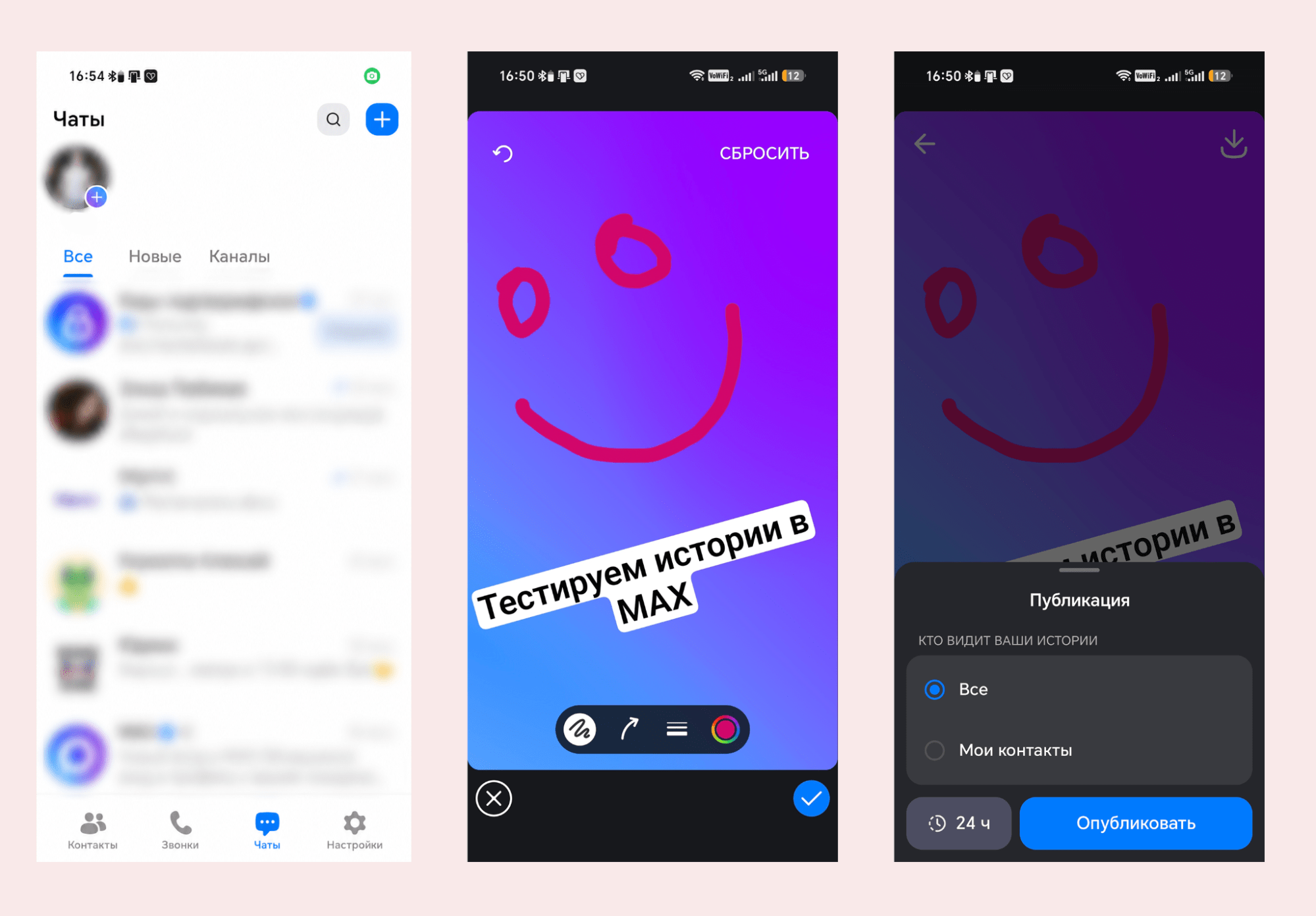
Шаг 4 — отредактируйте (по желанию). К истории можно добавить текст, наклейки или рисунки. Кнопки для этого появятся на экране после того, как вы снимете или выберете файл.
Шаг 5 — настройте, кто увидит историю. Перед публикацией вы можете выбрать, кому показывать историю — всем пользователям или только определенным контактам. Также можно установить, как долго она будет доступна.
Шаг 6 — опубликуйте. Нажмите кнопку «Опубликовать» (или «Отправить»). История появится в ленте, и вы сможете видеть, сколько человек ее посмотрело, какие реакции оставили и сколько времени осталось до ее исчезновения.
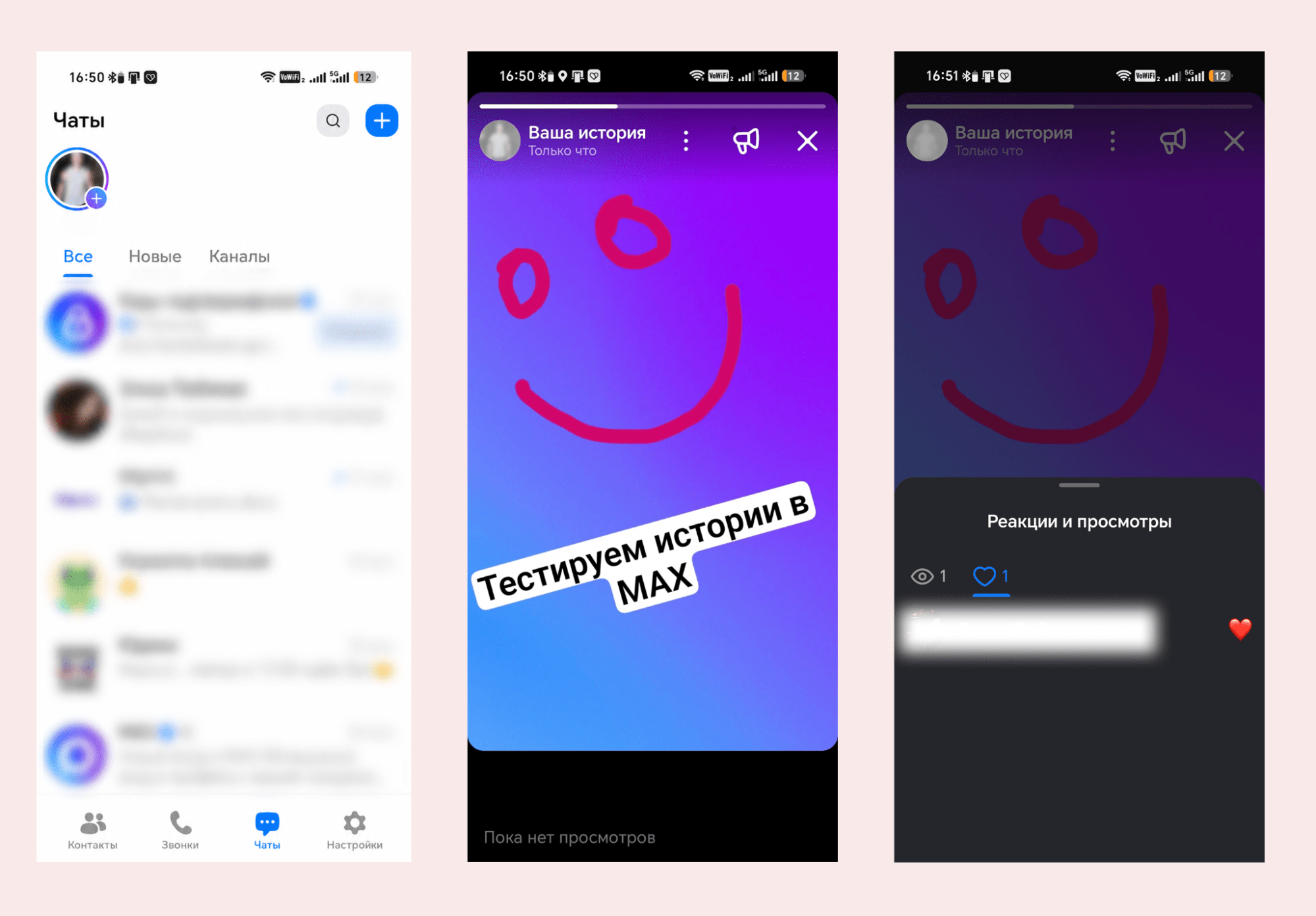
Создавать истории в приложении для iPhone пока нельзя. Однако смотреть чужие истории можно — как в самом приложении, так и через веб-версию MAX в браузере. Публиковать истории с компьютера также нельзя. Но посмотреть истории других пользователей в веб-версии с компьютера тоже можно.
Как создать групповой звонок в MAX
MAX позволяет собирать в одном видеозвонке несколько человек одновременно. Количество участников и время разговора не ограничены. У организатора есть полезные инструменты: можно включить «Зал ожидания» (чтобы регулировать, кто заходит), записывать разговор и не только.
Создать групповой звонок можно двумя способами. Выберите тот, который удобнее.
Способ 1 — через раздел «Звонки»
На смартфоне (Android или iPhone):
- Откройте приложение MAX.
- В нижней части экрана нажмите на значок «Звонки» (это иконка телефонной трубки вторая слева).
- В открывшемся разделе нажмите кнопку «Создать групповой звонок».
- Приложение создаст ссылку-приглашение. На экране появится кнопка «Скопировать ссылку» — нажмите на нее.
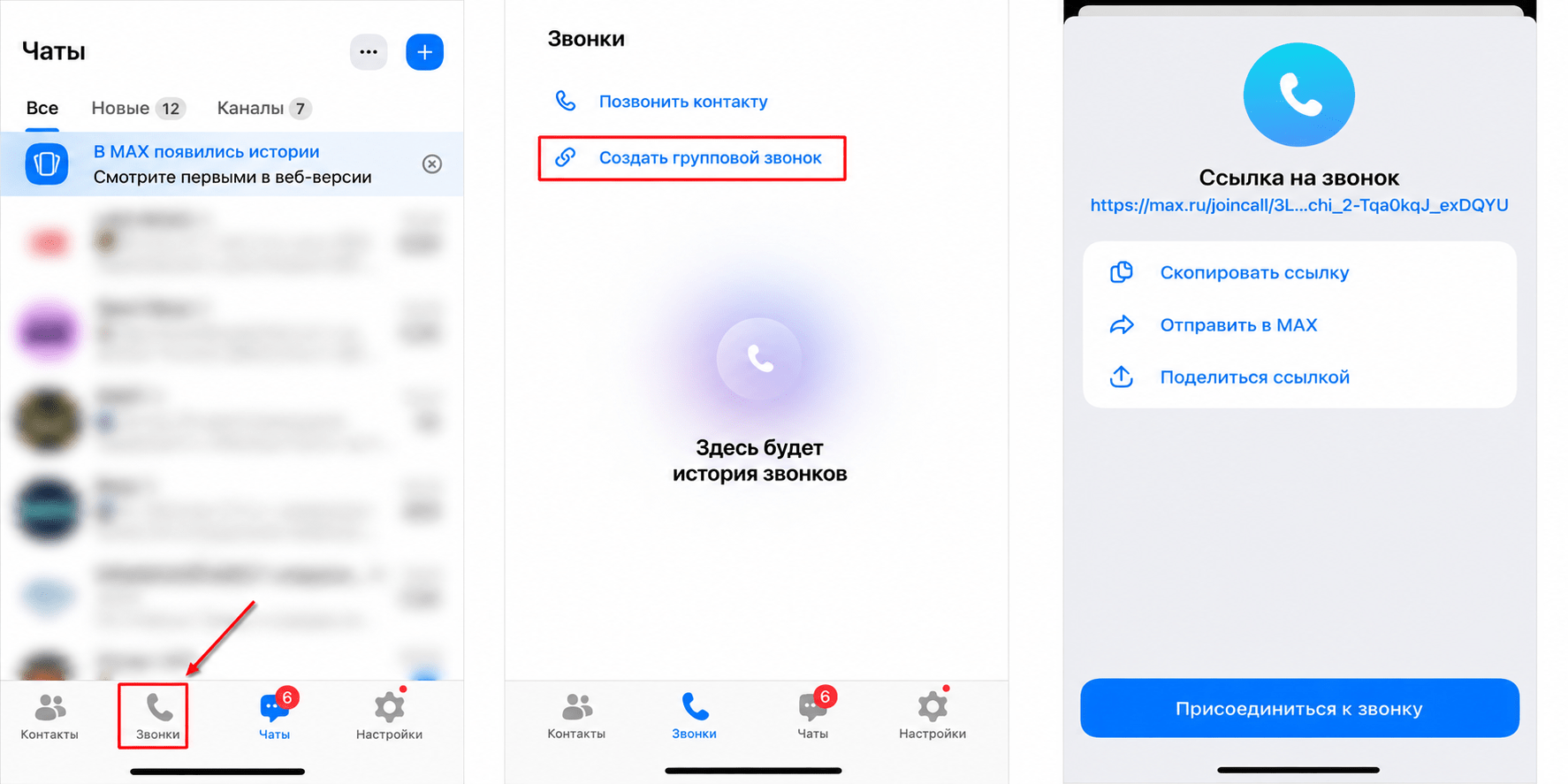
Теперь ссылка сохранена в буфере обмена вашего телефона. Откройте любой мессенджер и вставьте эту ссылку в сообщение для тех, кого хотите пригласить. Отправить ссылку можно и внутри самого MAX — в любой чат.
После того как отправили приглашения, нажмите «Присоединиться к звонку». Вы попадете в видеокомнату и будете ждать, пока участники перейдут по вашей ссылке.
На компьютере (веб-версия и Windows):
- Откройте любой браузер, перейдите на сайт web.max.ru и войдите в свой аккаунт. Или откройте приложение MAX на компьютере.
- В левой части экрана найдите раздел «Звонки» (значок телефонной трубки) и нажмите на него.
- Выберите «Создать групповой звонок».
- Скопируйте появившуюся ссылку (для этого нужно нажать на кнопку «Скопировать ссылку»).
- Отправьте ссылку участникам любым способом: по электронной почте, в другом мессенджере или прямо в чате MAX.
- Нажмите «Начать звонок».
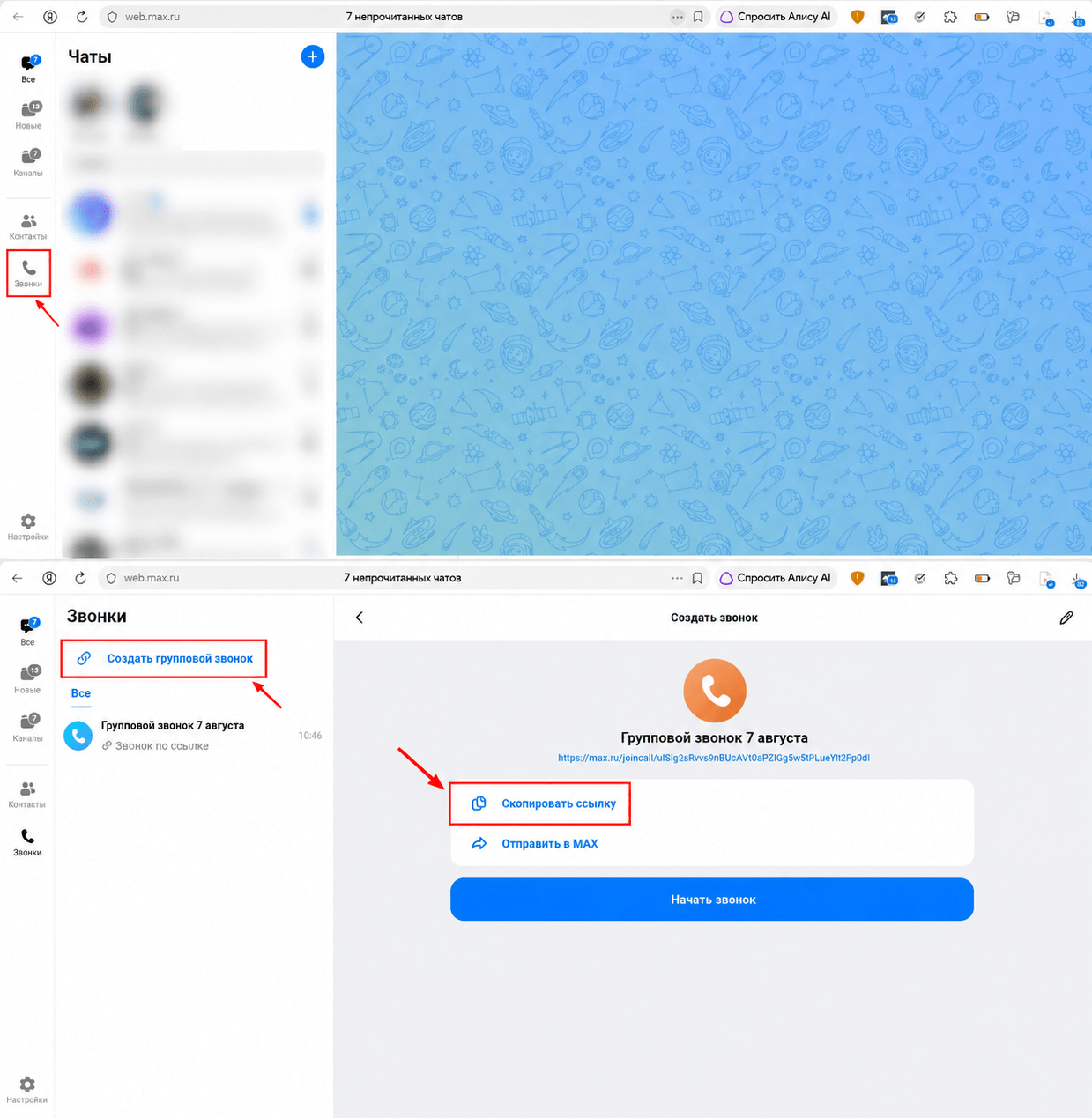
Важно, при первом звонке приложение или сайт попросят разрешение на доступ к камере и микрофону. Обязательно разрешите — без этого вас не будет видно и слышно.
Способ 2 — прямо из группового чата
Этот способ подходит, если вы уже общаетесь в групповом чате и хотите быстро перейти к видеозвонку со всеми участниками.
На смартфоне:
- Откройте нужный групповой чат.
- В верхней части экрана найдите значок телефонной трубки и нажмите на него.
- Нажмите на кнопку «Подключиться к звонку».
- Все участники чата увидят специальную плашку «Звонок в чате» с кнопкой «Подключиться». Им достаточно нажать на нее, чтобы присоединиться к разговору.
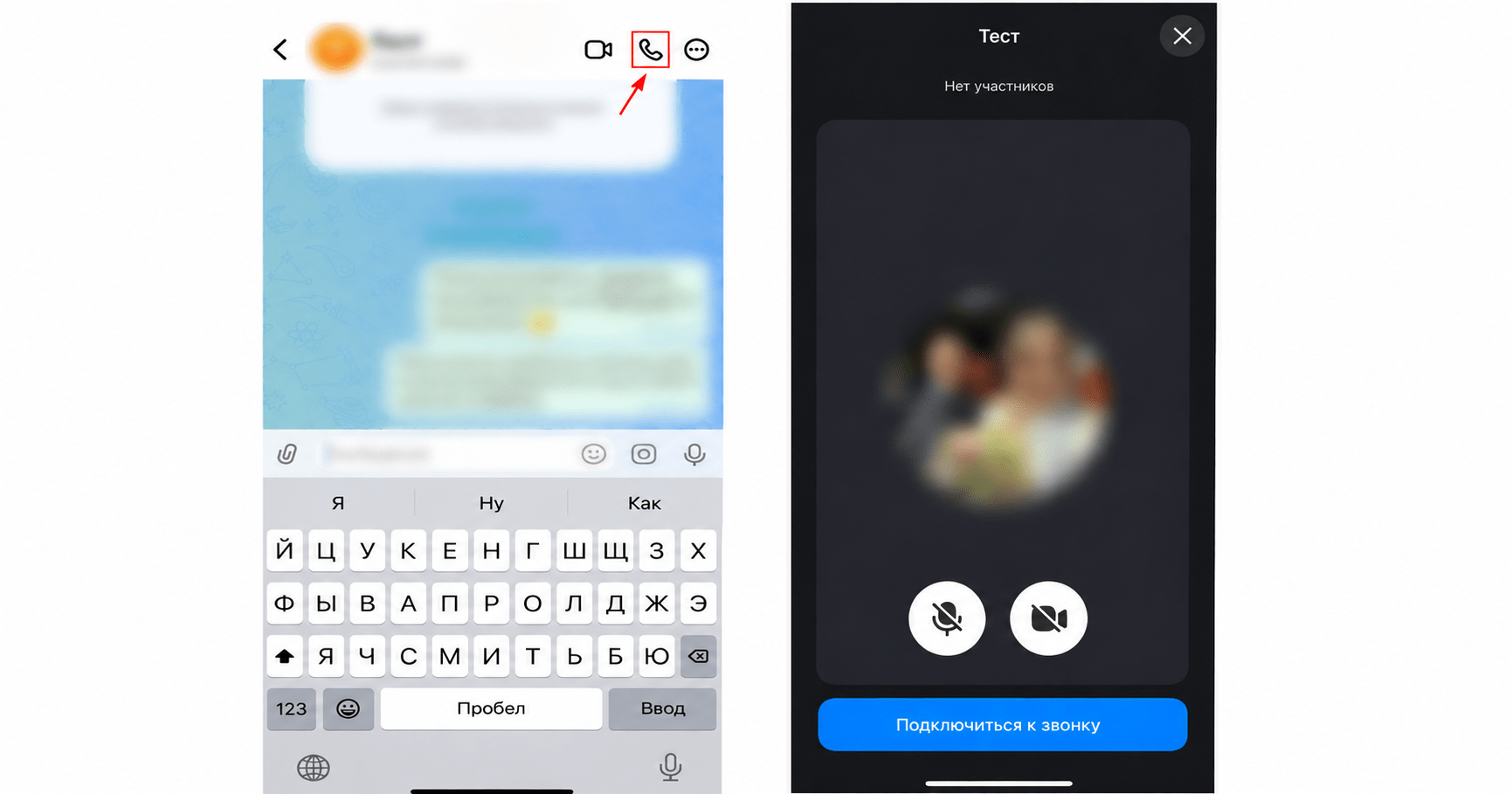
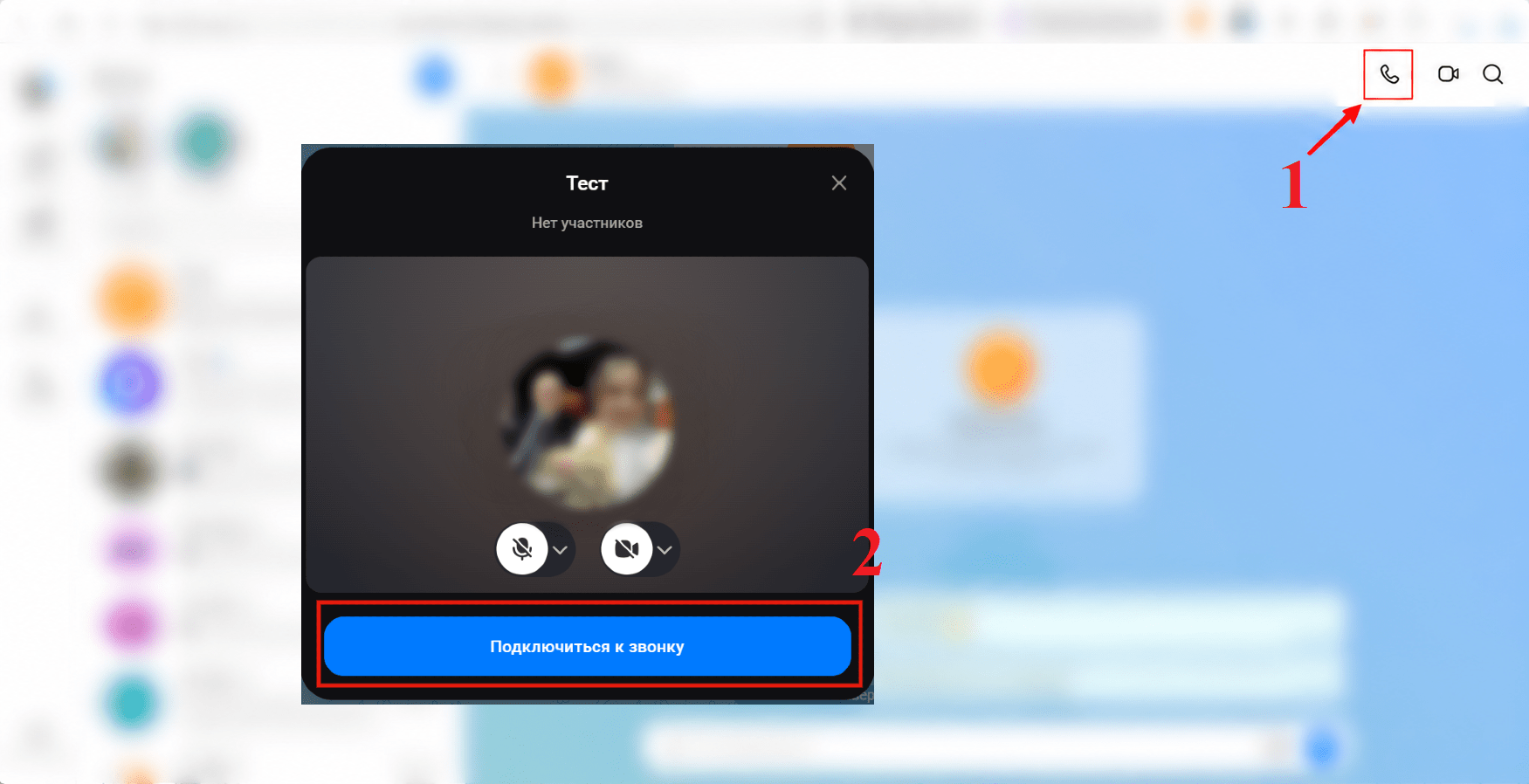
На компьютере логика точно такая же. Откройте групповой чат, нажмите на значок трубки в верхней части экрана и выберите «Подключиться к звонку». Участники увидят приглашение и смогут присоединиться.
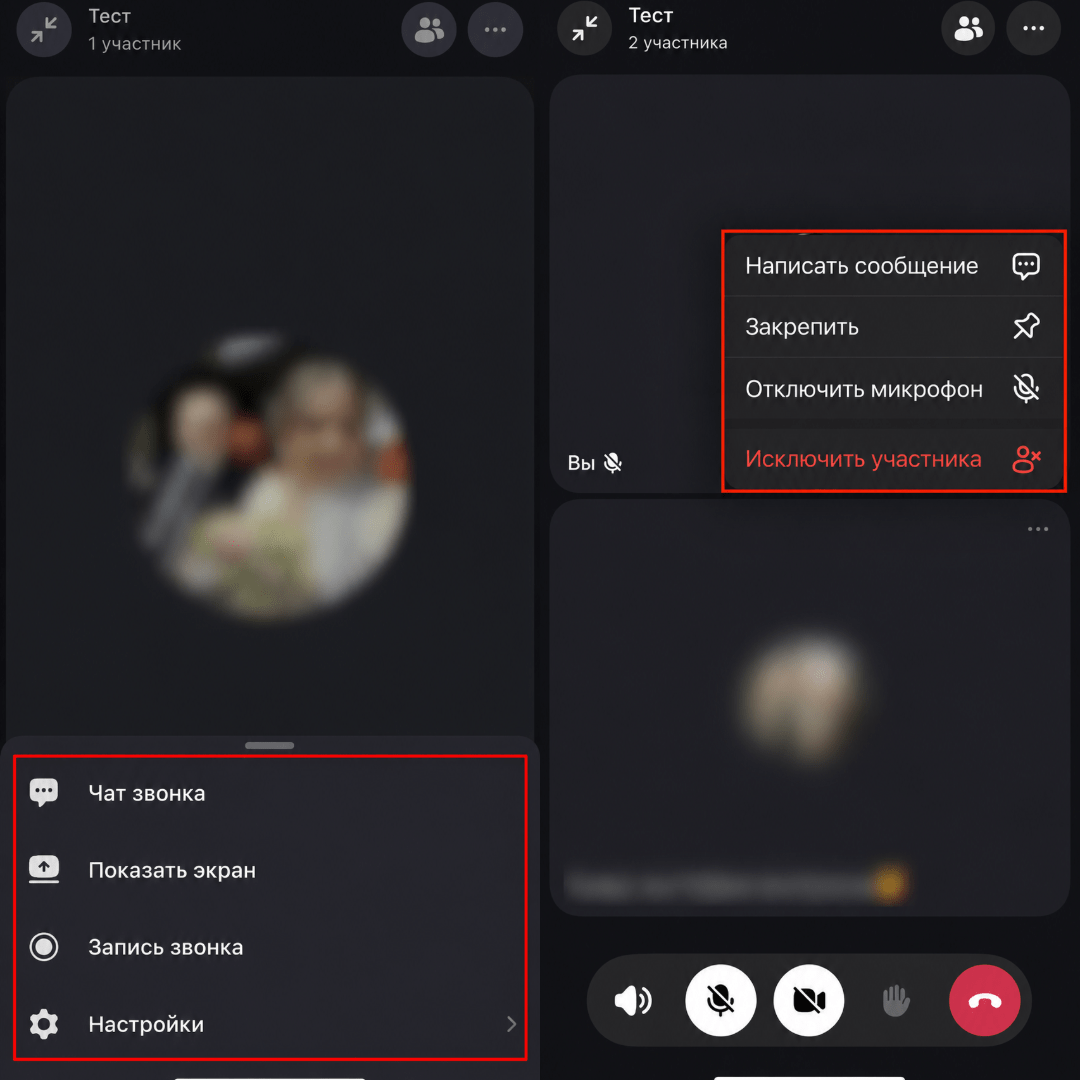
Когда разговор уже идет (не важно, со смартфона или с компьютера), вы можете:
- Демонстрировать экран — показывать собеседникам то, что у вас открыто на телефоне или компьютере.
- Закрепить участника — чтобы один человек всегда был в центре внимания.
- Переключать режим отображения — например, видеть всех участников сеткой или только того, кто говорит.
- Записать разговор — запись автоматически сохранится в папку «Избранное».
Как сделать оформление в MAX
MAX позволяет менять внешний вид приложения под свое настроение. Можно выбрать разные темы оформления: минималистичную «Простую» без каких-либо рисунков, яркий «Неон», а также «Космос», «Уверенную», «Изящную», «Летний лес», «Москву» и даже «Тему студии Артемия Лебедева». Меняется фон чатов, цвета сообщений и общая атмосфера интерфейса.
На смартфоне (Android и iPhone):
- Откройте приложение MAX.
- В нижней части экрана найдите и нажмите на раздел «Настройки» — это самый правый значок шестеренки.
- В открывшемся меню пролистайте чуть вниз и найдите пункт «Оформление» со значком волшебной палочки рядом и нажмите на него.
- Перед вами появится список доступных тем. Каждая тема показывается с примером того, как будет выглядеть приложение.
- Нажмите на понравившийся вариант — он сразу активируется. Вы увидите, как изменился интерфейс.
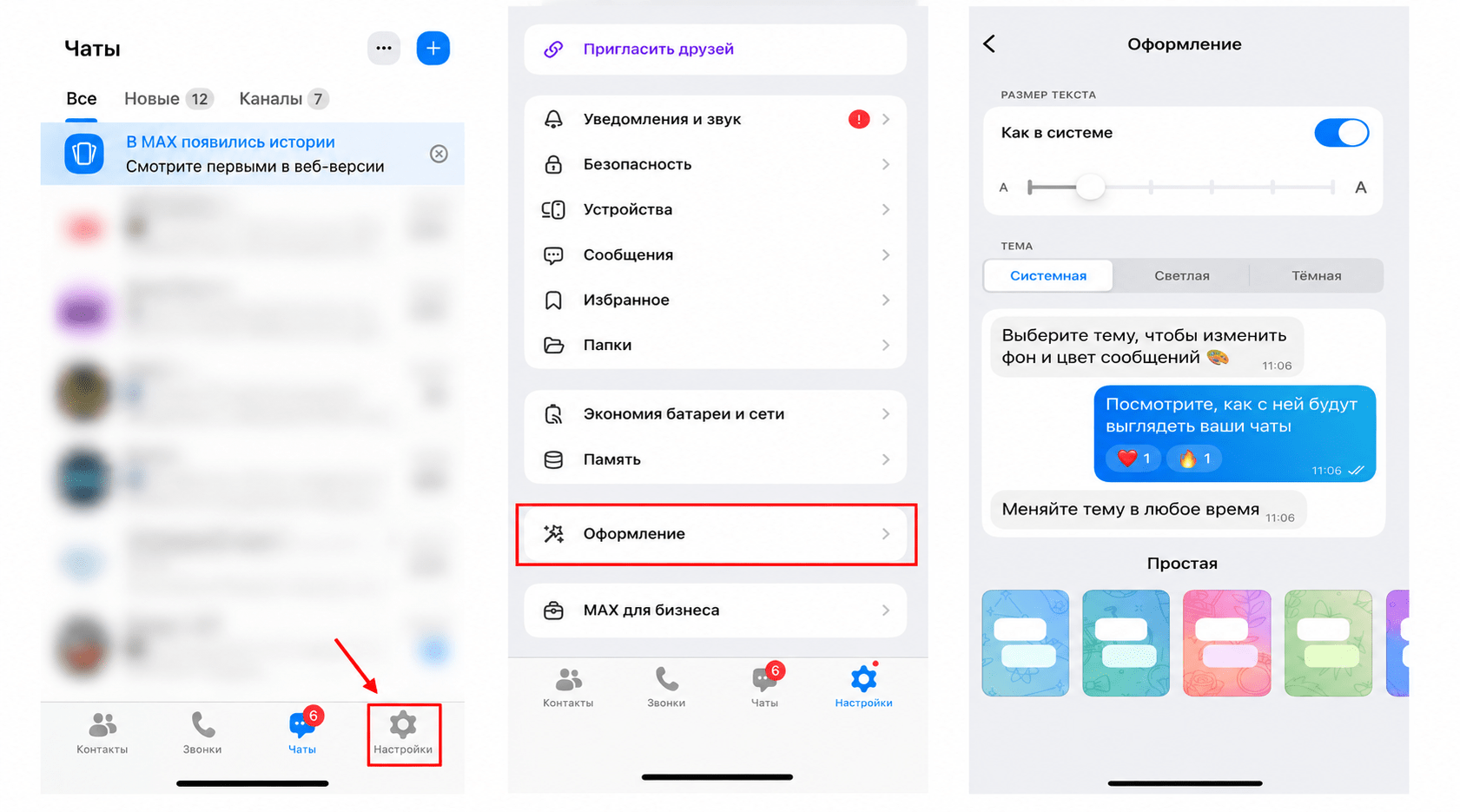
Если захотите вернуть стандартный вид или попробовать другую тему, просто зайдите в этот же раздел и выберите другой вариант.
На каждом устройстве можно настроить свой уникальный дизайн. Например, если вы пользуетесь мессенджером на телефоне и на планшете, то на одном гаджете вы можете выбрать, допустим, «Неон», а на другом — «Летний лес». Оформление на разных устройствах не синхронизируется.
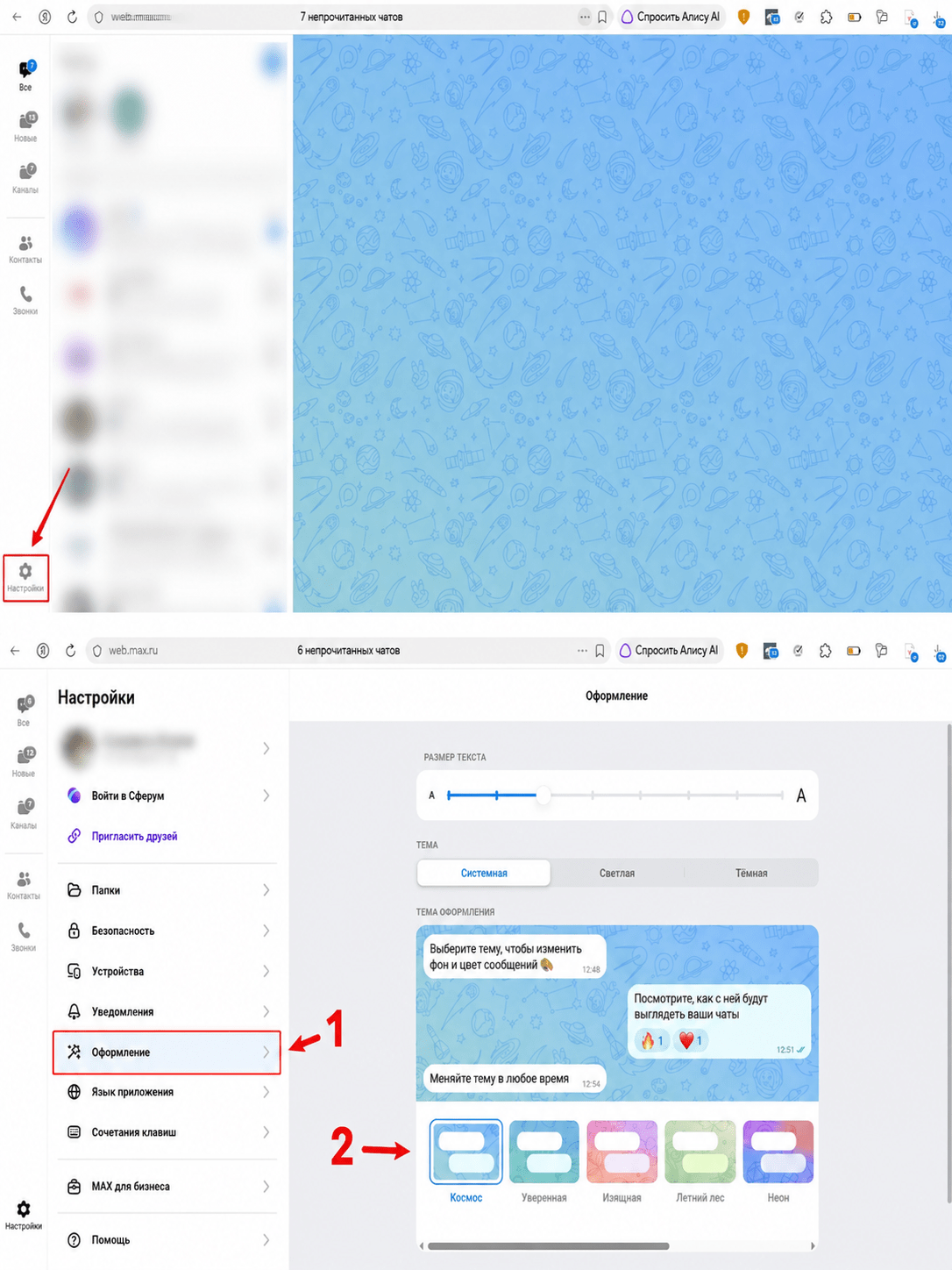
На компьютере:
- Нажмите в левой нижней части экрана на раздел «Настройки» — это значок шестеренки в левом нижнем углу.
- В появившемся меню найдите пункт «Оформление» со значком волшебной палочки рядом и нажмите на него.
- Перед вами также появится список доступных тем. Нажмите на понравившийся вариант, и он сразу активируется.
Что в итоге
Мессенджер MAX продолжает наращивать функционал, предоставляя все более привычный пользовательский опыт. Теперь в нем можно делиться сторис, собирать видеозвонки без ограничений по времени и числу участников и настраивать внешний вид приложения под себя. Если новых функций у вас пока нет, проверьте обновления в RuStore — они появляются у пользователей постепенно.