


Каждый хоть раз случайно удалял что-то важное — отчет, статью или проект, над которым работал всю неделю. Особенно больно, когда это происходит в Google Документах, где все вроде бы «в облаке» и должно сохраняться автоматически. Что делать, если нечаянно удалил документ в Гугл Докс? В инструкции разберем, где искать удаленные документы, как вернуть предыдущие версии и что делать, если файл пропал окончательно.
Что делать, если удалили текст внутри документа
Если вы что-то случайно стерли, перезаписали текст или внесли неудачные правки, в Google Документах есть спасительная функция — история версий. Она хранит все изменения, которые вы когда-либо делали, и позволяет вернуть документ в прежнее состояние. Даже к тому самому абзацу, который был неделю назад.
Как открыть историю версий:
- Зайдите в нужный документ.
- В верхнем меню выберите Файл → История версий → Просмотреть историю.
- Справа появится список сохраненных версий с датами и именами пользователей, если над документом работала команда.
- Выберите нужную дату и нажмите «Восстановить эту версию».
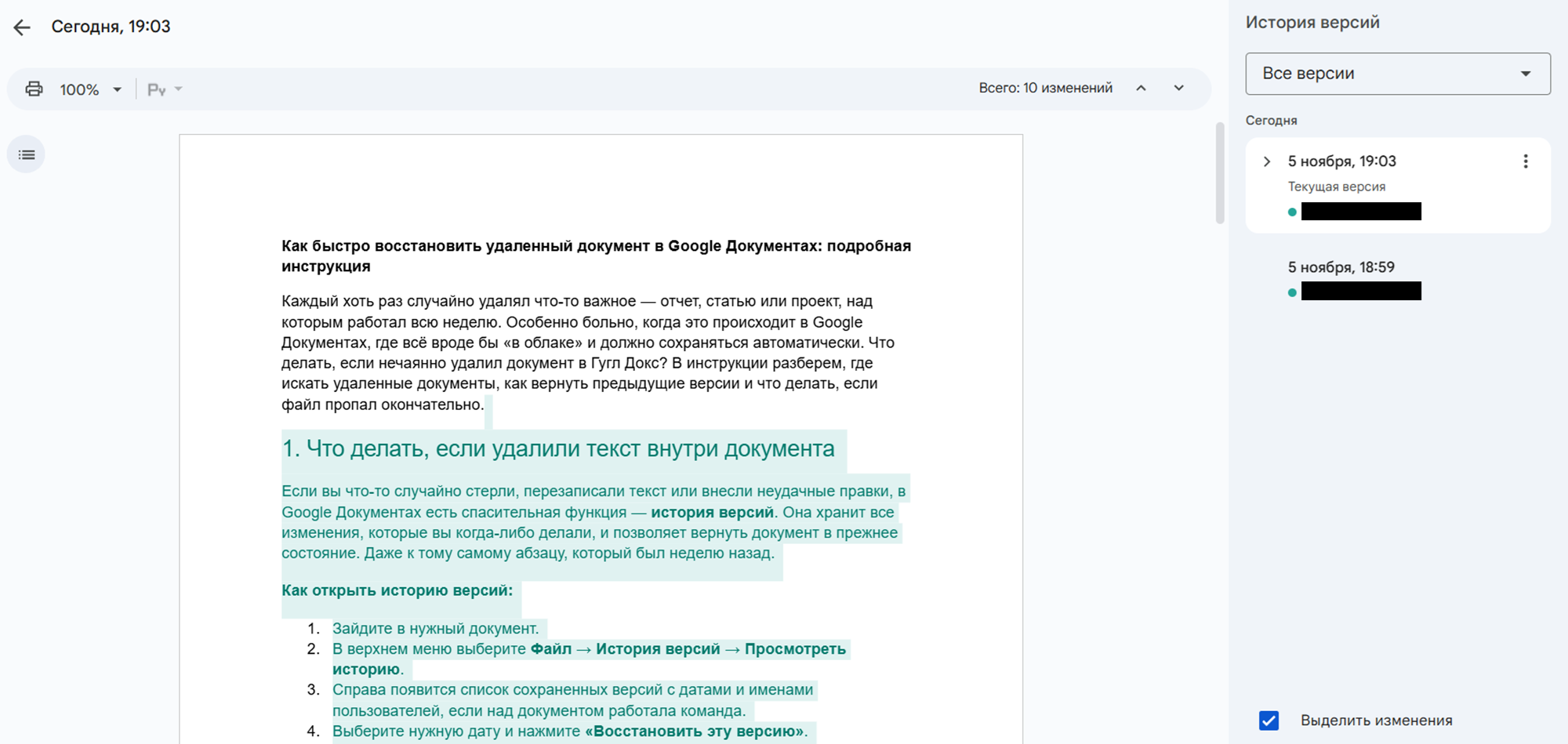
Google сохраняет версии автоматически, поэтому ничего дополнительно включать не нужно. Если вы часто редактируете документ, можно вручную отмечать важные этапы, чтобы потом не искать нужный вариант среди десятков промежуточных.
Что если удалили файл с Google Диска
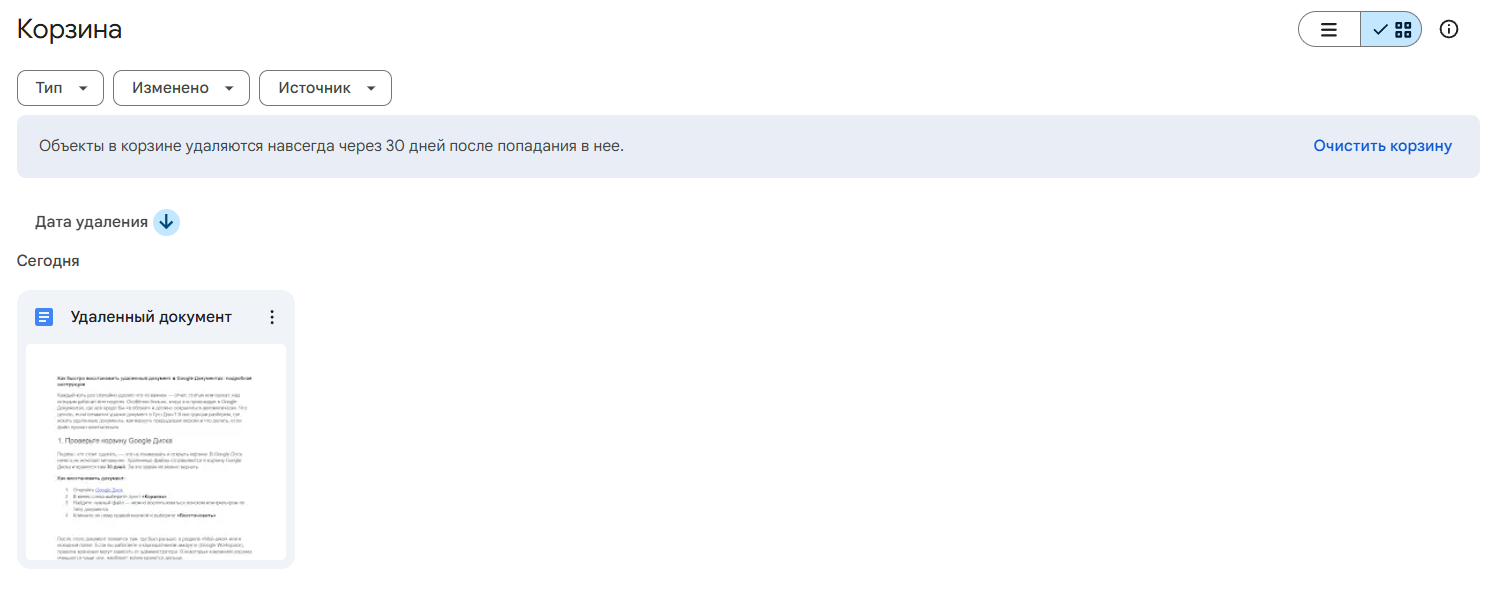
Первое, что стоит сделать, — это не паниковать и открыть корзину. В Google Docs ничего не исчезает мгновенно. Удаленные файлы отправляются в корзину Google Диска и хранятся там 30 дней. За это время их можно вернуть.
Как восстановить документ:
- Откройте Google Диск.
- В меню слева выберите пункт «Корзина».
- Найдите нужный файл — можно воспользоваться поиском или фильтром по типу документа.
- Кликните по нему правой кнопкой и выберите «Восстановить».
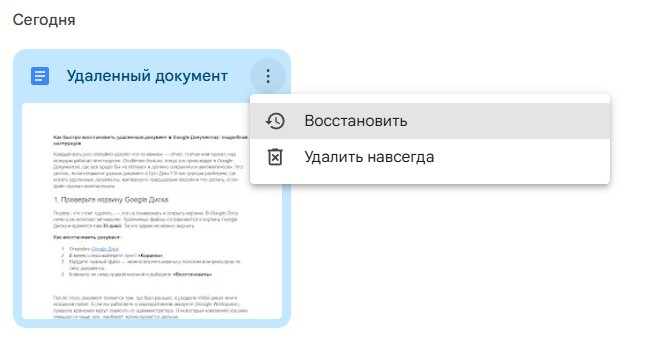
После этого документ появится в разделе «Мой диск» или в исходной папке. Если вы работаете в корпоративном аккаунте (Google Workspace), правила хранения могут зависеть от администратора. В некоторых компаниях корзина очищается чаще или, наоборот, копии хранятся дольше.
Если файла в корзине нет — не спешите расстраиваться. У Google есть еще несколько способов вернуть утерянное.
Где искать документ, если его нет в корзине гугл докс
Бывает, что файл не отображается ни в «Моем Диске», ни в корзине — будто исчез. На самом деле Google редко удаляет что-то безвозвратно. Чаще всего документ просто «потерялся» из-за смены владельца, доступа или случайного перемещения. Попробуйте следующие шаги:
Поищите по названию или фразе из текста
Откройте Google Диск и вбейте в поиск название документа или даже пару слов, которые точно были внутри. Google ищет не только по имени файла, но и по содержимому текста.

Включите фильтр по типу файла
В строке поиска нажмите на значок фильтра (три полоски) и выберите «Тип → Документы». Так вы отсечете таблицы, презентации и архивы.

Проверьте доступ
Иногда документ не исчезает, а просто перестает быть виден из-за того, что изменился владелец или был снят доступ. Перейдите в раздел «Мне доступно» — там отображаются все файлы, которыми с вами делились другие пользователи.

Отследите историю активности
Нажмите на значок «Настройки» и перейдите в категорию «Активность». Здесь отображаются все действия с файлами — перемещения, удаления, переименования. Это поможет понять, куда делся документ и кто его мог изменить.

Если вы работаете в корпоративном аккаунте, стоит обратиться к администратору. У него может быть доступ к журналам активности и функциям восстановления на уровне всей организации.
Можно ли восстановить документ в Google Docs, если он был удален навсегда
Если вы очистили корзину вручную, прошло больше 30 дней или на вашем диске нет места — файл действительно удален с вашего аккаунта. Но даже в этом случае шанс вернуть его остается. Что можно сделать:
- Обратитесь в поддержку Google. Перейдите на страницу support.google.com/drive и выберите тему «Восстановление удаленных файлов». Укажите адрес почты, к которому был привязан документ, и примерное время удаления. Поддержка часто помогает восстановить документы, если они были недавно удалены, особенно в корпоративных (Google Workspace) или платных аккаунтах.
- Проверьте резервные копии. Если вы синхронизировали документы с компьютером через приложение Google Drive для Windows или macOS, проверьте папку Google Drive — иногда там сохраняются локальные кэши или старые копии.
- Спросите у владельца файла. Если документ был совместным, возможно, владелец не удалял его. В этом случае достаточно попросить повторно предоставить доступ или переслать ссылку.
- Проверьте автоматические архивы. Некоторые компании используют корпоративные архиваторы (например, Vault), где копии документов сохраняются даже после удаления. Если вы работаете в крупной организации, уточните у администратора — такие копии могут быть восстановлены в один клик.
Чаще всего поддержка «Гугла» помогает, но если ни один из способов не сработал, документ действительно утерян. В этом случае вы всё равно можете попробовать восстановить хотя бы текст с помощью кэша или черновиков.
Как восстановить данные из Google файла, если его не вернуть
Если документ окончательно исчез, не стоит сразу сдаваться. Даже когда файл недоступен, его фрагменты могут остаться в кэше браузера, в письмах, чатах или автосохранениях. Попробуйте следующие шаги:
Посмотрите кэш браузера
Если вы недавно открывали документ, попробуйте восстановить его через историю браузера. Откройте Chrome или «Яндекс Браузер» и нажмите Ctrl + H — найдите ссылку на документ Google Docs. Иногда при повторном открытии браузер подгружает сохраненную копию страницы, и текст можно скопировать.

Проверьте Google Cache и Wayback Machine
Попробуйте вставить ссылку документа в Google Cache или на web.archive.org. Если файл был общедоступным, эти сервисы могли сохранить его снимок.
Поищите в электронной почте и чатах
Если вы когда-то отправляли текст или ссылку коллегам, попробуйте поискать по ключевым словам в Gmail или мессенджерах. Иногда пользователи копируют части текста или комментариев, и эти фрагменты можно собрать обратно.
Загляните в автосохраненные файлы на ПК
В настольной версии Google Drive иногда остаются временные файлы, если вы работали с документом офлайн. Проверьте папку C:\Users\[имя]\AppData\Local\Google\DriveFS (для Windows) или /Users/[имя]/Library/Application Support/Google/DriveFS (для macOS).
![Заглядите в автосохраненные файлы на ПК В настольной версии Google Drive иногда остаются временные файлы, если вы работали с документом офлайн. Проверьте папку C:\Users\[имя]\AppData\Local\Google\DriveFS (для Windows) или /Users/[имя]/Library/Application Support/Google/DriveFS (для macOS).](https://www.computerra.ru/wp-content/uploads/2025/11/image7-1.png)
Конечно, эти методы не гарантируют полного восстановления, но часто позволяют вернуть хотя бы часть текста — а иногда и весь документ, если повезет.
Что делать, если документ пострадал из-за вируса или программы-вымогателя
Иногда файлы исчезают не из-за случайного удаления, а после атаки вредоносного ПО. Вирусы-вымогатели шифруют документы на компьютере и требуют выкуп за расшифровку. Если ваши данные хранились в Google Диске, есть шанс вернуть их без потерь:
- Убедитесь, что это действительно атака. Если при открытии файла появляется ошибка или документ превращается в набор непонятных символов, скорее всего, он зашифрован программой-вымогателем.
- Отключите синхронизацию Google Диска. Выйдите из аккаунта в приложении Google Диск для компьютеров, чтобы зараженные файлы не перезаписали здоровые копии в облаке.
- Используйте восстановление версий. В веб-версии Диска откройте меню Настройки → Восстановление предыдущих версий файлов. Google сохранит более старые, незашифрованные копии документов — после восстановления вы получите уведомление.
- Проверьте систему антивирусом. Перед тем как снова синхронизировать файлы, просканируйте устройство. Если заражение глубокое, стоит переустановить систему или обратиться к специалисту.
- Удалите зашифрованные копии. Переместите их в отдельную несинхронизируемую папку или удалите, чтобы избежать путаницы при восстановлении.
- Заново включите синхронизацию. После очистки устройства войдите в аккаунт Google и включите синхронизацию — тогда восстановленные файлы вернутся на компьютер.
Для того чтобы избежать атак в будущем: обновляйте систему и антивирус, делайте резервные копии в облаке, не открывайте подозрительные письма и вложения и по возможности переводите офисные файлы в формат Google Workspace — там макросы, через которые часто распространяются вирусы, автоматически удаляются.
Частые вопросы о восстановлении документов в Google Документах
1. Можно ли вернуть документ, если я удалил его больше месяца назад?
Да, но только через поддержку Google. Если прошло больше 30 дней, файл удаляется из корзины, но резервные копии могут сохраниться на серверах. Укажите адрес почты и примерную дату удаления — иногда специалисты Google восстанавливают документ вручную.
2. Удаленный файл не в корзине и не отображается в поиске. Что делать?
Проверьте раздел «Мне доступно» — возможно, документ принадлежит другому владельцу, а доступ к нему просто снят. Также загляните в «Активность» на Google Диске, чтобы увидеть историю всех изменений.
3. Можно ли восстановить предыдущую версию документа?
Да, Google Документы сохраняют историю версий. Откройте документ, выберите Файл → История версий → Просмотреть и восстановите нужный вариант. Это особенно полезно, если кто-то случайно удалил часть текста.
4. Что делать, если документ исчез из общего доступа?
Если файл был удален владельцем, вернуть его можно только через него. Попросите владельца восстановить документ из корзины — у него это возможно в течение 30 дней.
5. Удалился файл, который был синхронизирован с компьютером. Его можно вернуть?
Да, если вы используете «Диск для компьютеров». Войдите в приложение, откройте настройки и проверьте историю изменений — удаленные файлы можно восстановить из локальной копии или резервной версии в облаке.
6. Документ повредился после вируса. Есть шанс восстановить?
Да. Если вы работали с Гугл Диском, воспользуйтесь инструментом «Восстановление предыдущих версий». Он позволяет вернуть незашифрованную копию документа. Главное — не синхронизировать зараженные файлы до очистки устройства.
7. Как восстановить документ, если я случайно удалил его с телефона?
Перейдите в приложение Google Drive → «Корзина». Если документ там есть, нажмите три точки и выберите «Восстановить». С мобильной версии восстановление возможно так же, как и на ПК.
8. Можно ли восстановить файл без интернета, если он был сохранен офлайн?
Да, если вы включали офлайн-доступ. После подключения к сети изменения синхронизируются автоматически. А при удалении можно попробовать найти файл в кэше папки DriveFS.
9. Почему Google Диск иногда не показывает недавно восстановленные файлы?
Система может обновляться с задержкой. Попробуйте очистить кэш браузера, перезапустить Google Диск или войти в инкогнито-режиме. Через несколько минут файлы обычно появляются.
10. Как не потерять документы в гугл докс?
Создайте резервную папку с автосинхронизацией и периодически скачивайте важные документы в формате DOCX или PDF. Также можно настроить уведомления о действиях с файлами, чтобы видеть, если кто-то случайно удалит общий документ.
Вывод
Потерять документ в Google Документах неприятно, но далеко не фатально. Большинство файлов можно восстановить — из корзины, из истории версий или через поддержку Google. Даже если прошло больше месяца, шансы остаются.
Главное — не паниковать, не создавать новые файлы с тем же именем и не очищать корзину вручную. А чтобы подобного больше не случалось, полезно включить офлайн-доступ, периодически скачивать резервные копии и проверять права доступа.