


Как отформатировать флеш-накопитель — вопрос, с которым сталкивается каждый, когда устройство начинает работать со сбоями или требует очистки. Форматирование помогает восстановить флешку, удалить ошибки и подготовить ее к работе с нужной файловой системой. Это простой способ продлить срок службы накопителя и обеспечить стабильную передачу данных между разными устройствами.
Главное — заранее сохранить важные файлы, ведь после форматирования вернуть их уже не получится. В этой статье разберем, как отформатировать флешку, какие параметры выбрать и как безопасно провести процесс на Windows, macOS и Android.
Что значить отформатировать флешку
Отформатировать флешку — значит полностью очистить ее от всех данных и заново создать файловую структуру, в которой будут храниться файлы. По сути, это «перезагрузка» накопителя: форматирование удаляет ошибки, поврежденные сектора и подготавливает устройство для работы с выбранной операционной системой.
После процедуры флешка становится «чистой» и готовой к записи новых данных. Форматирование также позволяет выбрать тип файловой системы — например, FAT32, exFAT или NTFS, — чтобы флешка корректно работала на компьютерах, ноутбуках, телевизорах, приставках и смартфонах.
Выбор файловой системы и нюансы
Перед тем как нажать заветную кнопку «Форматировать», стоит уделить пару минут настройкам:
- Платформа использования. Если накопитель нужен только для Windows — подойдет одна файловая система, а если вы планируете подключать его к Mac, телевизору или Android-устройству, лучше выбрать формат, который поддерживается всеми.
- Размер файлов. Обратите внимание, что некоторые системы не умеют работать с крупными файлами. Например, на флешку с FAT32 нельзя записать файл больше 4 ГБ.
- Совместимость. Бывает, устройство видит флешку, но не может ничего на нее записать — это происходит из-за неподходящей файловой системы.
- Тип форматирования. Быстрое форматирование очищает «таблицу» файлов, а полное перезаписывает весь накопитель, удаляя остаточные данные и исправляя возможные ошибки.
- Безопасное извлечение. После завершения форматирования не вытаскивайте флешку сразу — безопасное извлечение через систему помогает избежать повреждения данных и продлевает срок службы устройства.
Как отформатировать флешку в Windows
Форматирование в Windows — один из самых простых способов вернуть флешке жизнь. Процесс занимает всего пару минут, а система сама подскажет нужные шаги. Главное — быть внимательным, чтобы не стереть случайно что-то важное. Ниже — пошаговая инструкция, которая поможет сделать все правильно и безопасно.
Перед началом убедитесь, что все готово:
- вставьте флешку в USB-порт;
- проверьте, что выбрали именно нужный накопитель — ошибка может стоить потерянных данных;
- скопируйте все ценное с флешки, ведь после форматирования вернуть файлы уже не получится.
Теперь, когда все готово и нужные файлы сохранены, можно переходить к самому процессу:
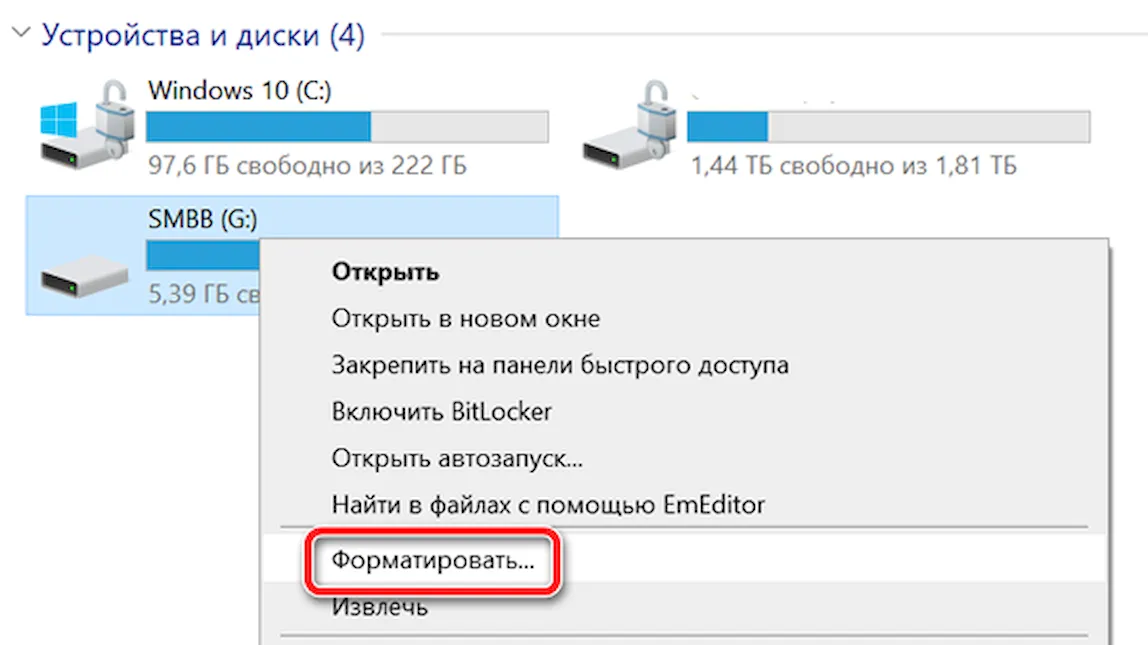
- Откройте «Проводник» (File Explorer) и выберите «Этот компьютер» (This PC).
- Найдите флешку среди устройств, щелкните правой кнопкой — «Форматировать» (Format).
- В появившемся окне: выберите файловую систему: например, exFAT, FAT32 или NTFS, укажите метку тома (имя флешки) по желанию, если хотите сделать более тщательную очистку, снимите галочку «Быстрое форматирование» (Quick Format).
- Нажмите «Начать» (Start) — подтвердите удаление данных.
- Дождитесь окончания процесса. После этого флешка готова к использованию.
Полезные советы по форматированию флешки в виндовс
Форматирование флешки — дело несложное, но даже в простом процессе есть нюансы, о которых стоит знать заранее. Эти советы помогут выбрать оптимальные настройки, избежать ошибок и сделать работу с накопителем максимально удобной и безопасной:
- если флешка будет использоваться только на этом компьютере, выбирайте NTFS — это удобно и надежно;
- чтобы накопитель работал на разных устройствах — ноутбуках, телевизорах, Mac или Android — выбирайте exFAT или FAT32;
- если хотите стереть все без остатка, снимите галочку с «Быстрого форматирования» — так Windows перепроверит накопитель и удалит даже поврежденные данные;
- если стандартный способ не помогает, то встроенная утилита DiskPart может спасти ситуацию, но действуйте осторожно — неправильная команда может удалить не тот диск.
Как отформатировать флешку в macOS
Форматирование флешки в macOS не требует дополнительных программ — все можно сделать с помощью стандартной дисковой утилиты. Процесс занимает несколько минут и позволяет выбрать нужный формат, чтобы накопитель корректно работал как на маке, так и на других устройствах.
Перед началом убедитесь, что все готово:
- подключите флешку к Apple MacBook;
- скопируйте важные файлы на компьютер или в облако.
Когда все готово, можно переходить к самому процессу:
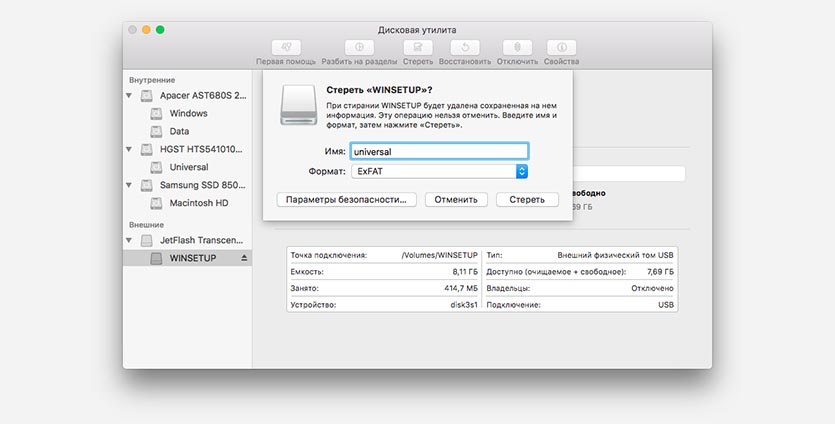
- Откройте «Дисковую утилиту» (Disk Utility): Finder — Программы — Утилиты — Disk Utility.
- В меню Вид (View) выберите «Показать все устройства» (Show All Devices), чтобы видеть физический накопитель.
- В списке слева выберите флеш-накопитель (внешнее устройство). Нажмите кнопку Стереть (Erase).
- В появившемся окне укажите имя накопителя, выберите формат (например, MS-DOS (FAT) (= FAT32), exFAT, Mac OS Extended (HFS+), или APFS), выберите схему разделов GUID Partition Map (для большинства современных Mac) или Master Boot Record (для совместимости с Windows).
- Нажмите «Стереть» и дождитесь завершения.
Полезные советы по форматированию флешки в МакОС
Чтобы форматирование прошло без сюрпризов, учтите несколько простых моментов:
- если флешка будет подключаться и к macOS, и к Windows, выбирайте exFAT — лучший вариант совместимости без ограничений по размеру файлов;
- если накопитель нужен исключительно для macOS — подойдут APFS или Mac OS Extended, они обеспечивают максимальную стабильность и скорость работы;
Иногда в Disk Utility не отображаются все варианты, например exFAT. В таком случае можно выбрать отображение всех устройств или воспользоваться «Терминалом», чтобы задать параметры вручную.
Как отформатировать флешку на Android-устройстве
Современные смартфоны и планшеты позволяют не только читать данные с флешки, но и форматировать ее прямо через настройки устройства. Это удобно, если нужно быстро очистить накопитель или подготовить его к использованию с телефоном. Главное — убедиться, что устройство поддерживает работу с USB-накопителями через OTG-кабель или адаптер.
Перед началом убедитесь, что все готово к форматированию:
- проверьте, поддерживает ли ваш смартфон или планшет подключение USB OTG (это можно узнать в характеристиках устройства);
- подключите флешку через кабель или переходник;
- сохраните все важные данные заранее — после форматирования вернуть их будет невозможно.
Дальнейшие действия зависят от версии Android и оболочки производителя, но общий порядок выглядит так:
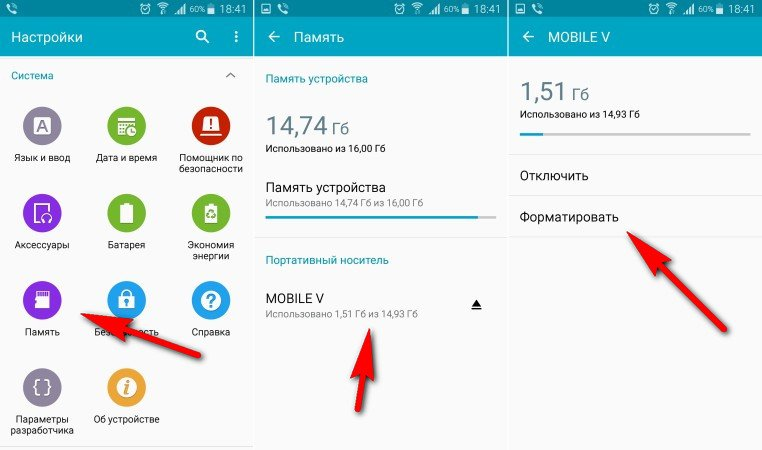
- Откройте Настройки (Settings) → раздел Хранилище (Storage) или Уход за устройством / Обслуживание устройства (Device Care / Device Maintenance).
- Найдите подключенный USB-накопитель в списке устройств.
- Выберите пункт «Форматировать USB-накопитель» / «Форматировать внешнее устройство» (Format USB drive / Format USB OTG Storage).
- Подтвердите удаление всех данных и дождитесь завершения процесса.
- После форматирования обязательно безопасно извлеките накопитель, чтобы избежать повреждения файлов.
Полезные советы по форматированию флешки на андроид-устройствах
Вот несколько советов, которые помогут сделать все правильно:
- некоторые устройства на Android, особенно Samsung Galaxy, могут видеть флешку с файловой системой NTFS, но не позволяют на нее записывать данные — только читать;
- чтобы избежать проблем с доступом, выбирайте FAT32 или exFAT — они лучше всего работают на Android и без проблем распознаются Windows и macOS;
- пункты меню и расположение настроек могут немного отличаться в зависимости от модели телефона и версии системы — если нужный параметр не виден сразу, воспользуйтесь поиском по настройкам.
Как восстановить отформатированную флешку?
Если вы случайно отформатировали флешку и потеряли важные файлы, не спешите паниковать, в некоторых случаях данные можно вернуть.
Главное условие — не записывать на накопитель новые файлы, чтобы не перезаписать старую информацию.
Для восстановления можно использовать специальные программы: Recuva, Disk Drill, R-Studio или EaseUS Data Recovery Wizard. Они сканируют флешку и находят удаленные данные, которые еще не были перезаписаны. После сканирования можно выбрать нужные файлы и сохранить их на компьютер.
Помните, что стопроцентной гарантии восстановления нет — успех зависит от того, насколько сильно были повреждены данные после форматирования.
Частые проблемы и как их решить
Почему накопитель не виден?
Убедитесь, что кабель или адаптер OTG работает корректно, флешка исправна, и форматирование выполнено в подходящем формате для вашей платформы.
Что делать, если выбран неправильный диск при форматировании флешки?
Всегда проверяйте, что форматируете именно флешку, а не системный диск. Ошибка может привести к полной потере данных на основном разделе.
Почему не удается изменить формат флеш-накопителя?
На Mac иногда нужный формат не отображается. Включите режим «Показать все устройства» в Disk Utility или воспользуйтесь Терминалом — нужная файловая система может быть просто скрыта.
Почему после форматирования флешки не работает запись?
Возможно, флешка отформатирована в NTFS, а ваше устройство не поддерживает запись в этот формат. Используйте exFAT или FAT32.
Почему не получается записать файл больше 4 ГБ?
Файловая система FAT32 не поддерживает файлы объемом более ~4 ГБ. Для записи больших файлов используйте exFAT или NTFS (если устройство его распознает).
Почему полное форматирование занимает много времени?
Полное форматирование очищает накопитель глубже, устраняет ошибки и снижает вероятность восстановления удаленных данных, поэтому процесс занимает дольше.
Форматирование флешки — несложная операция, если следовать инструкции под вашу платформу и учитывать ключевые моменты: предварительная копия данных, выбор подходящей файловой системы, и корректное извлечение после завершения.