


После настройки монитора к его портам на задней панели обычно не возвращаются, но помимо дисплея и питания у многих моделей есть USB-разъем, и именно с ним связано распространенное заблуждение: пользователи рассчитывают, что он работает как порт компьютера. В большинстве случаев это не так — порты на мониторе не являются мощным универсальным хабом, поэтому важно понимать, для чего они предназначены, прежде чем что-то подключать.
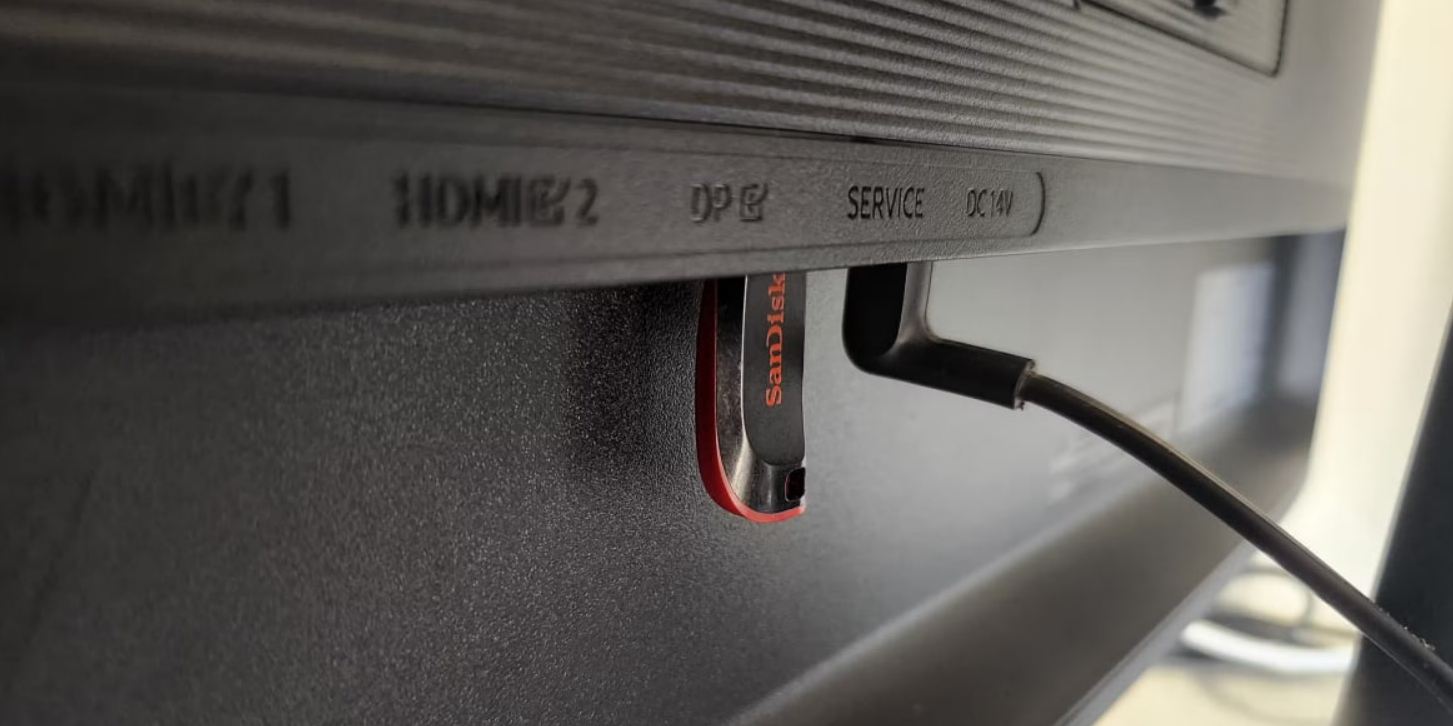
Чаще всего USB-порты на мониторе нужны только для диагностики и обслуживания: производители добавляют их, чтобы запускать тесты, обновлять прошивку и устранять неполадки вроде мерцания, проблем с цветопередачей — через них перепрошивают монитор, получают доступ к скрытым диагностическим меню и снимают внутренние логи. Подключить к такому порту устройства для работы с компьютером не получится, зато он может заряжать небольшую периферию — беспроводные клавиатуры и мыши, смарт-часы, TWS-наушники или маленькие USB-вентиляторы, хотя быстрой зарядки ждать не стоит, и процесс пойдет медленнее, чем от ПК или настенного адаптера.
Если у монитора нет полноценного восходящего порта, его USB-разъемы не могут обмениваться данными с компьютером: жесткий диск не передаст файлы, веб-камера не покажет видео, клавиатура не напечатает ни буквы, не отреагирует геймпад, не заиграют колонки, и монитор не начнет воспроизводить медиа с флешки. То же касается принтеров, сканеров, микрофонов, внешних SSD, карт захвата и беспроводных донглов — без канала связи с ПК они бесполезны, поэтому устройства, которым нужен компьютер, лучше подключать напрямую к нему.
Полноценным USB-хабом монитор становится, когда есть восходящее соединение — обычно кабель USB-B или USB-C от монитора к компьютеру. С ним монитор превращается в расширение портов ПК: клавиатура, мышь, веб-камера и даже внешний диск работают через него, а модели с USB-C могут передавать питание, данные и видео по одному кабелю, так что ноутбук подключается одной связкой и получает доступ к монитору, периферии и зарядке. Определить тип портов просто: в руководстве или спецификации обычно указано их назначение, а пометка Service или Firmware Update означает, что порт лучше не трогать. Квадратный USB-B с надписью Upstream — явный признак встроенного хаба, и только после подключения к ПК остальные порты USB-A заработают; одиночный USB-A без USB-B рядом обычно предназначен для диагностики и прошивки, а USB-C в зависимости от модели может поддерживать данные, питание, видео или все три сразу — здесь снова выручает руководство.