



Верхний ряд клавиатуры с F1 по F12 вряд ли можно назвать самым востребованным. Эти кнопки не раздражают, как Scroll Lock или Insert, но их многолетнее присутствие вызывает вопросы.
Как и у многих компьютерных стандартов, здесь замешана долгая история. Ограничения, из-за которых появились функциональные клавиши, давно исчезли, но сами клавиши по-прежнему полезны, если знать, как их применять.
Редакция «Компьютерры» разобралась, откуда взялись F-клавиши и что они умеют сегодня.
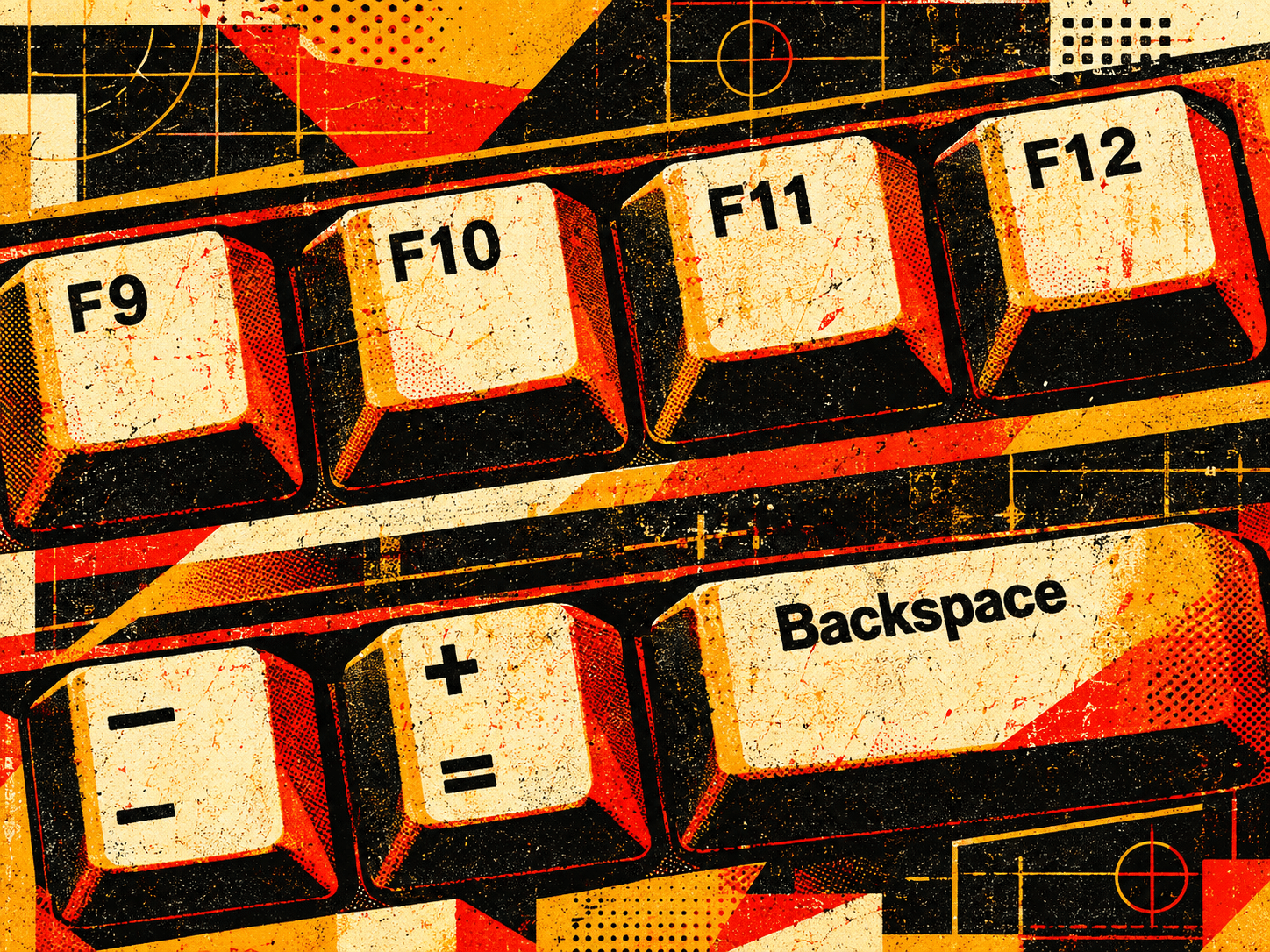
Зачем вообще придумали функциональные клавиши
В 1960-х и 1970-х годах у компьютеров не было графических интерфейсов, к которым мы привыкли. Взаимодействие с машиной происходило через команды в терминале, исключительно с помощью клавиатуры.
Сегодня горячие клавиши ускоряют работу, позволяя не тянуться к мыши. Но привычные нам сочетания вроде Ctrl + C для копирования не существовали до 1970-х, пока сотрудники Xerox не придумали их.
Спрятать десятки функций в кликабельных меню, как сейчас, было невозможно. Оставалось одно: заставлять пользователя запоминать команды. А поскольку единообразия между программами тогда не было, задача становилась почти невыполнимой.
Так и появились клавиши F (от английского function) — способ быстро отправлять программе инструкции. Единого назначения у них не было, каждая программа могла задать клавишам то, что полезно именно ей. Люди запоминали нужные комбинации, а подсказки на экране напоминали, что делает та или иная клавиша. Для программ с командной строкой это было облегчением.
Кроме того, есть более глубокая причина ценности функциональных клавиш. Они сокращали количество нажатий, необходимых для отправки команды. Старые системы часто прерывали работу мейнфрейма при каждом нажатии, так что выполнение задачи минимальным числом нажатий было вопросом эффективности.
Почему именно 12? Ответ на вопрос о количестве клавиш кроется в стандарте, заданном популярным IBM PC, вышедшим в 1981 году. Изначально машина поставлялась с клавиатурой Model F, у которой было 10 функциональных клавиш вдоль левой стороны. Позже IBM заменила ее на более дешевую и легендарную Model M.
Ее популярность породила столько копий, что почти все в раскладке стало стандартом для современных клавиатур, включая 12 функциональных клавиш в верхнем ряду.
Что делают функциональные клавиши сегодня
Когда-то функциональные клавиши были свободно программируемыми в каждой программе. Сегодня их назначение размыто. Как и у многих горячих клавиш, разные приложения используют их по-своему, но в большинстве программ есть несколько устойчивых функций.
Описание ниже ориентировано на Windows. На клавиатурах Mac функции F-клавиш напечатаны прямо на них. Чтобы F1–F12 работали как обычные функциональные клавиши, нужно удерживать Fn или Globe. На полноразмерных клавиатурах Apple есть даже клавиши с F13 по F19, а все функциональные клавиши на Mac можно переназначить по своему усмотрению.
F1 — вызов справки
Чаще всего F1 открывает справочное меню активной программы. Если вы потерялись в интерфейсе, это логичный шаг. Кстати, сочетание Win + F1 запускает Edge с поиском Bing по запросу «как получить справку в Windows 11». Способ помочь пользователю довольно неуклюжий, так что случайно нажимать эту комбинацию не стоит.
F2 — переименование и редактирование
F2 позволяет мгновенно переименовать файл. Выделите его в «Проводнике», нажмите F2 и вводите новое имя. Это избавляет от нескольких кликов через контекстное меню.
Тот же принцип работает в Excel и Google Таблицах. F2 открывает текущую ячейку для редактирования. Вместе с F12 эта клавиша часто используется при загрузке для входа в BIOS.
F3 — поиск
Основное назначение F3 — открыть поиск в текущей программе. В «Проводнике» это встроенная строка поиска, в Chrome и Firefox — та же панель, что и по Ctrl + F. Если поиск уже запущен, F3 в ряде приложений переходит к следующему совпадению. В командной строке F3 повторяет последнюю введенную команду.
F4 — работа с адресной строкой и окнами
Наибольшую пользу F4 приносит в связке с модификаторами. В «Проводнике» она ставит курсор в адресную строку, что удобно для быстрого перехода в другую папку. Кроме того, Alt + F4 закрывает активное окно, а Ctrl + F4 — текущую вкладку.
F5 — обновление
Эту клавишу наверняка пробовал каждый. В браузерах и «Проводнике» F5 обновляет содержимое, подтягивая свежие данные. Ctrl + F5 выполняет жесткое обновление, то есть кэш браузера игнорируется, и страница загружается заново с сервера. В PowerPoint F5 запускает показ слайдов с начала, а Shift + F5 — с текущего слайда.
F6 — курсор в адресную строку браузера
В браузере F6 перемещает курсор в адресную строку — примерно то же, что F4 делает в «Проводнике». Это ускоряет поиск или открытие страницы из истории.
F7 — орфография, тезаурус и история команд
В приложениях Microsoft Office F7 запускает проверку орфографии, а Shift + F7 открывает тезаурус для выделенного слова. В браузерах эта клавиша включает Caret browsing — функцию доступности, позволяющую управлять страницей только с клавиатуры. А в командной строке F7 выводит историю команд за текущий сеанс.
F8 — наименее используемая
Это одна из самых редких в применении клавиш. Глобального назначения у нее нет, единственное заметное применение — Alt + F8 для открытия окна макросов в Office. В Excel F8 расширяет выделение.
В старых версиях Windows F8 была известна как клавиша входа в «Безопасный режим» при загрузке. Но современные системы загружаются настолько быстро, что этот способ перестал быть основным.
F9 — специфичные функции Office
У F9 несколько узких применений в приложениях Office. В Word она обновляет документ. В Outlook запускает ручную отправку и получение почты — обычно в этом нет нужды, поскольку процесс идет автоматически. В Excel пересчитывает все формулы.
F10 — активация меню и эмуляция правого клика
F10 активирует строку меню приложения — ту полосу с пунктами File, Edit и другими. В Chrome она переводит фокус на меню из трех точек, чтобы дальше можно было навигировать с клавиатуры.
Отдельно стоит упомянуть Shift + F10, это сочетание эмулирует правый клик. Пригодится, если мышь отказала или не хочется убирать руки с клавиатуры ради одного щелчка.
F11 — полноэкранный режим
F11 наверняка знакома многим как переключатель в полноэкранный режим. Это помогает сосредоточиться на одном приложении и не отвлекаться. Случайно нажать ее бывает неприятно, но в остальном она удобна.
F12 — инструменты разработчика и «Сохранить как»
В браузерах F12 открывает панель инструментов разработчика, где можно анализировать, что происходит на странице и в сети. Во многих приложениях F12 также вызывает диалог «Сохранить как», это экономит два нажатия по сравнению с Ctrl + Shift + S.
Таким образом, функциональные клавиши в верхней части клавиатуры уходят корнями в историческую необходимость, и их полезность неоднородна. Но и сегодня они могут пригодиться.
Читать еще:
- Wi-Fi существует, потому что ученые искали черные дыры
- Исчезнувшие порты материнских плат: что мы потеряли
- Запретные имена Windows: почему нельзя назвать папку CON, AUX, NUL
- Почему Microsoft отказалась от идеальной операционной системы
- Зачем Samsung создала свою операционную систему, но не смогла отказаться от Android