



Большинство компьютерных проблем сводится к аппаратным или программным ошибкам, но определить, где именно кроется причина, бывает непросто, и на это легко потратить часы. Даже опытный техник может пойти по ложному следу: ноутбук Dell XPS с высокой спецификацией постоянно падал в BSOD и случайно зависал, и после всех тестов, чистой установки Windows 11, разборки корпуса, чистки вентиляторов и проверки радиаторов выяснилось, что виновата программная настройка Processor Boost Mode, выставленная Dell в значение Aggressive — смена на Enabled решила проблему.
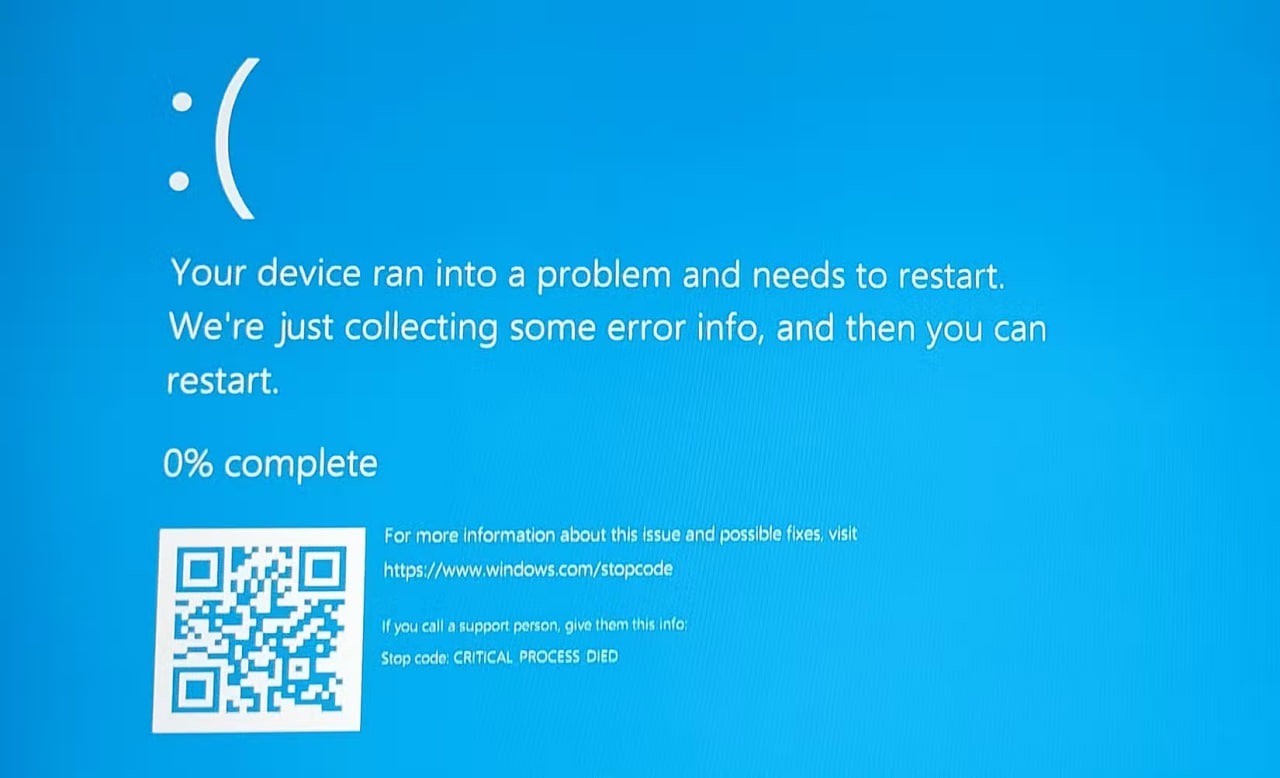
Аппаратные симптомы обычно более настойчивы и непредсказуемы. К ним относят частые зависания и падения под нагрузкой, указывающие на проблемы с RAM или GPU, необычные звуки — щелчки, скрип, гудение, характерные для жесткого диска или вентилятора, перегрев и внезапные выключения из-за сбоя охлаждения, отказ портов и периферии, намекающий на материнскую плату, а также артефакты и мерцание экрана, связанные с видеокартой или монитором. Со временем такие сбои обычно усугубляются, если их не устранить.
Программные признаки чаще проявляются сразу после обновления или установки нового приложения. Это повторяющиеся сообщения об ошибках вроде «приложение не отвечает», общая медлительность из-за вредоносного ПО или фоновых процессов, проблемы с загрузкой ОС после неудачных обновлений, регулярные падения программ, сбои Wi-Fi и Bluetooth из-за неверных настроек или устаревших драйверов. Современные системы состоят из множества программных слоев, что усложняет диагностику, но нередко помогает простая переустановка проблемного приложения или проверка обновлений.
Для поиска корня проблемы полезен системный подход. Сначала стоит провести визуальный осмотр: проверить кабель питания и адаптер, убедиться, что вентиляторы работают, а радиатор не забит пылью; при отказе включения — проверить надежность подключения компонентов, поискать потемневшие участки на плате и вздутые конденсаторы. Затем запускают диагностические утилиты для проверки RAM, GPU, накопителей и материнской платы, при возможности подменяя подозрительные компоненты заведомо исправными. Загрузка в безопасном режиме обходит лишние драйверы и программы: если система в нем работает, вероятна программная причина, и можно откатывать обновления, удалять софт и менять автозагрузку. Обновление драйверов и установка патчей ОС устраняют многие проблемы, а чистая переустановка системы остается одним из самых надежных способов выявить аппаратную неисправность — при сбоях железа установка редко проходит успешно. Главное — делать бэкап перед экспериментами и трезво оценивать свои силы: если есть риск потерять данные, лучше обратиться к профессионалам.