



Есть стойкое убеждение, что ПК-игра и смартфон — это миры, которые могут встретиться только через облако. Подключился к удаленному серверу, заплатил за подписку и надеешься на стабильный интернет. Однако это давно не единственный и не самый интересный вариант.
Пока индустрия спорила о судьбе облачного гейминга, на Android выросла целая сцена программ, запускающих Windows-игры без подписки и, что важно, без интернета. Мы разобрали самые популярные эмуляторы и рассказываем, что и как ставить, и почему у владельцев iPhone с этим все грустно.
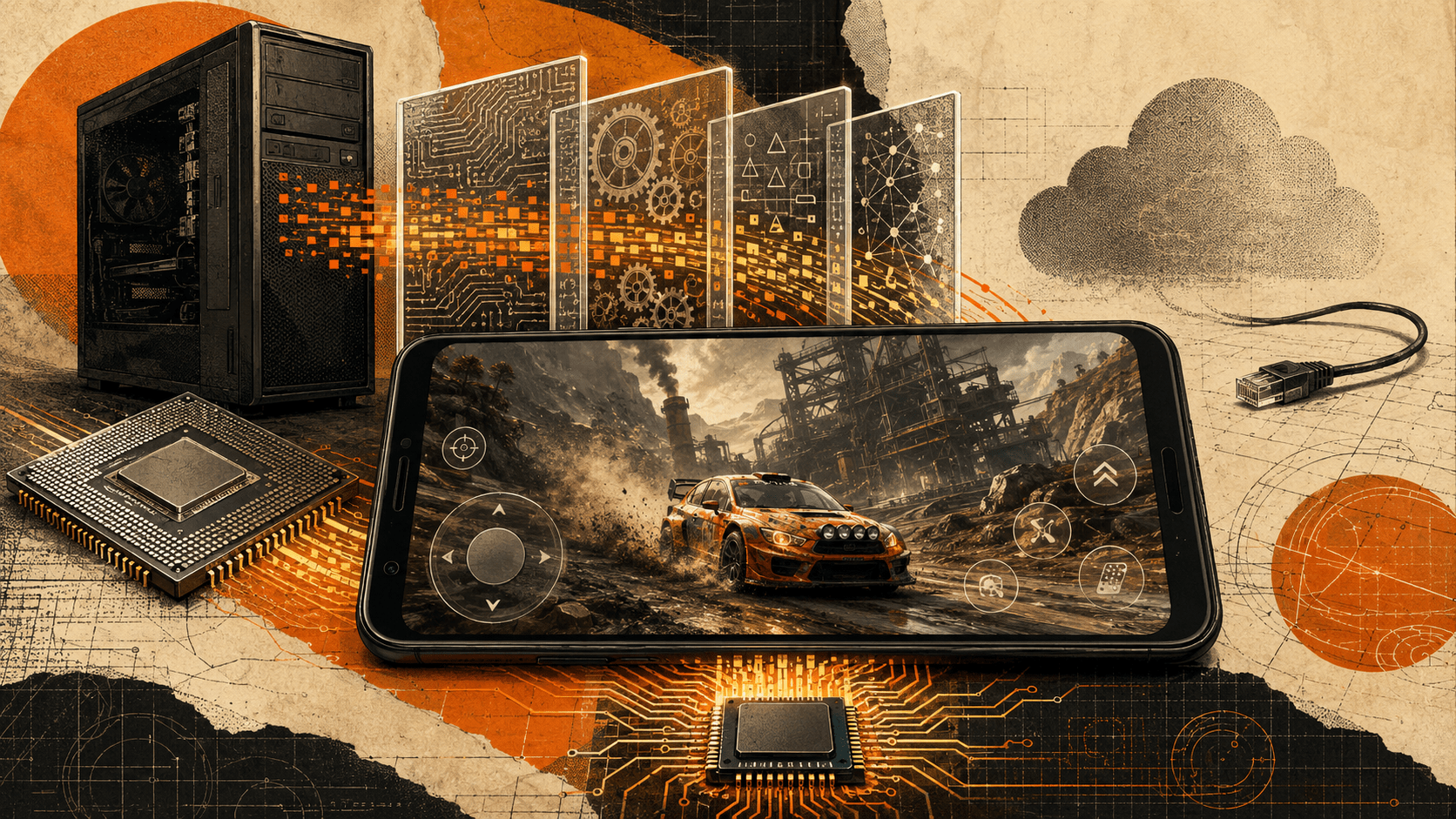
Как Windows-игра оказывается на телефоне
Для начала разберемся, как работают эмуляторы. Windows-игра рассчитывает на привычное окружение, процессор x86 или x86-64 и графический API DirectX. У Android-смартфона другая система, ARM-процессор и собственный графический стек, поэтому запустить игру напрямую не получается.
Между ней и смартфоном приходится собирать несколько прослоек:
- Wine воспроизводит необходимое Windows-окружение;
- Box64 переводит инструкции x86-64 для ARM-процессора;
- DXVK преобразует команды DirectX в Vulkan;
- Turnip обеспечивает работу Vulkan на графике Qualcomm Adreno.
Если один компонент несовместим с игрой или устройством, вся конструкция может рухнуть. Именно этим в основном и различаются Android-эмуляторы Windows — они используют похожие открытые технологии, но по-разному собирают, настраивают и обновляют этот стек. От качества такой сборки зависит, увидит ли пользователь игру или очередное сообщение об ошибке.
Топ эмуляторов игр на Android
1. Winlator
Для большинства пользователей знакомство с запуском Windows-игр на Android началось с Winlator. Приложение распространяется бесплатно, а его репозиторий на GitHub к августу 2026 года собрал почти 18 тыс. звезд.
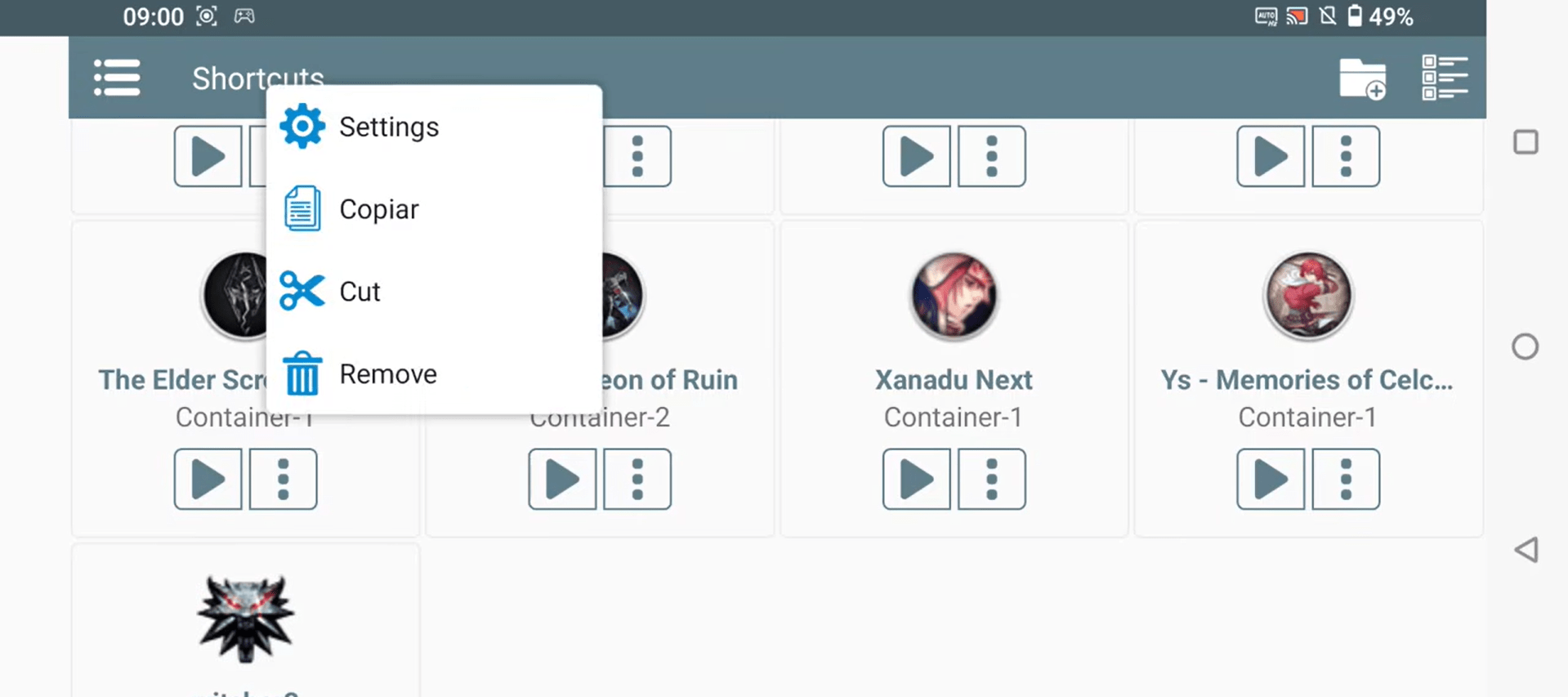
Разработчик под ником brunodev85 выпускает крупные обновления несколько раз в год. Winlator 9.0 появился в январе 2025 года, а актуальный релиз 11.1 был опубликован в июне 2026 года. В новых версиях разработчик улучшил поддержку нескольких контроллеров и вибрации, добавил установку Steam Legacy, а также разрешил отдельно менять графические драйверы и обертки DXVK, WineD3D и VKD3D.
По устройству Winlator напоминает небольшую операционную систему внутри Android. Пользователь создает контейнер с виртуальным диском C:, устанавливает в него игру и запускает ее с экранным управлением, мышью, клавиатурой или геймпадом.
Какие игры запускаются
Проще всего Winlator справляется с инди-играми, двухмерными проектами, старыми стратегиями, RPG и шутерами прошлых поколений. Чем новее игра, тем важнее конкретный процессор, графический драйвер, версия DXVK или VKD3D, охлаждение смартфона и удачно подобранные настройки.
На Snapdragon 8 Gen 2 и 8 Gen 3 многие игры эпохи DirectX 9–11 уже можно запускать в 720p с приемлемой частотой кадров. Однако стабильных 30 или 60 FPS на всех проектах не будет, ведь две игры одного года могут вести себя совершенно по-разному.
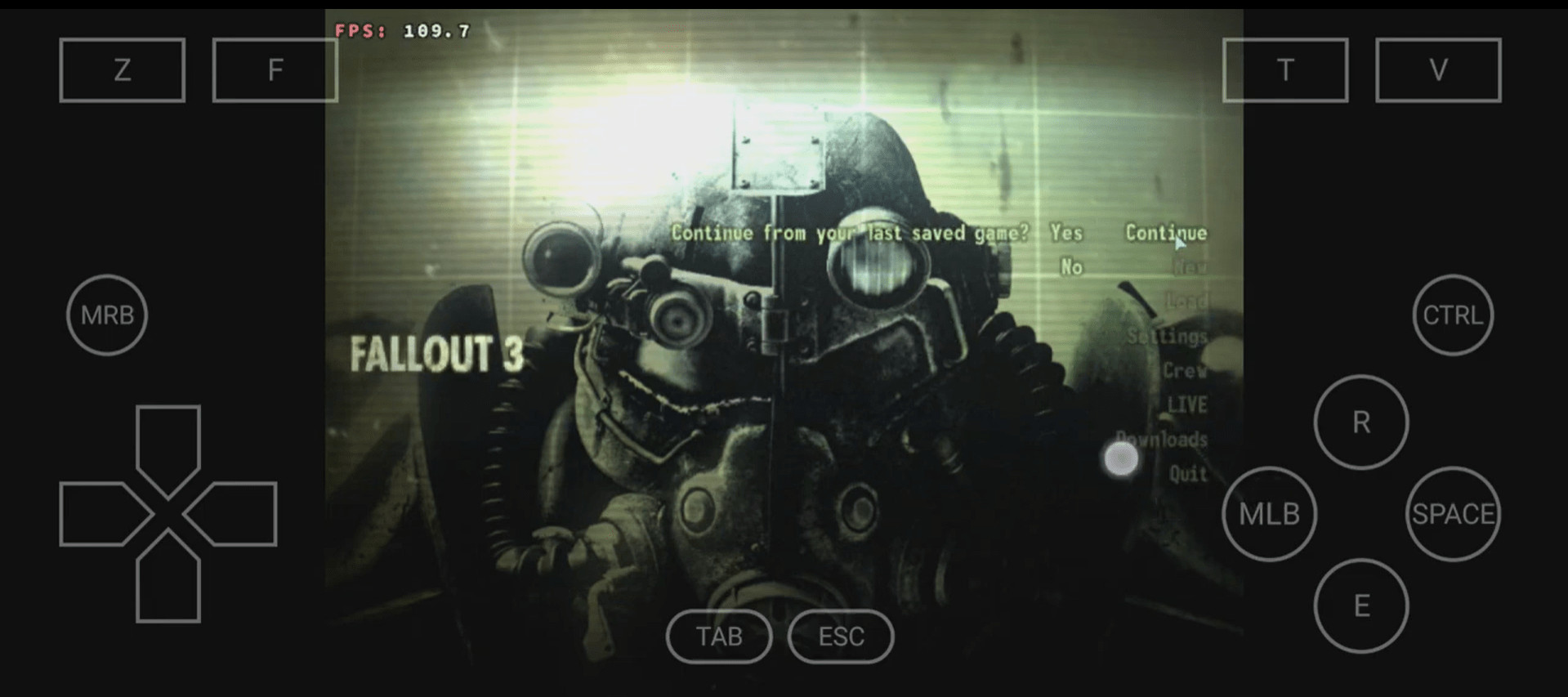
С DirectX 12 ситуация сложнее — Winlator поддерживает VKD3D, но совместимость приходится проверять для каждой игры отдельно. Проекты с античитом, работающим на уровне ядра Windows, обычно не запускаются. Проблемы также возникают с лаунчерами, постоянной онлайн-проверкой лицензии и некоторыми системами защиты.
При этом речь идет не о специальной мобильной библиотеке. Winlator позволяет установить обычную Windows-версию игры, которая уже принадлежит пользователю. Лучше всего подходят проекты с офлайн-установщиками и без обязательного стороннего лаунчера.
Как запустить Winlator
Теперь к инструкции. Для установки:
- Скачайте APK со страницы релизов. Разработчик распространяет готовые версии через GitHub, поэтому сборки из сторонних каталогов лучше не использовать.
- Откройте APK и разрешите установку приложений из выбранного браузера или файлового менеджера. Расположение этой настройки зависит от производителя смартфона и версии Android. После установки разрешение можно снова отключить.
- Запустите Winlator и дождитесь подготовки файлов окружения. Первый запуск занимает больше времени, чем последующие. Если приложение запросит доступ к папке с установщиками игр, выберите каталог, который планируете использовать.
- Создайте контейнер. Для первого запуска подойдет разрешение 1280 × 720 и профиль Windows 10. На смартфонах с Qualcomm Adreno лучше начинать с Turnip и DXVK. Для игр с DirectX 12 понадобится VKD3D. На смартфонах с Mali универсальной настройки нет — в актуальных версиях можно попробовать Vortek, Zink или экспериментальный Gladio.
- Если установщик требует .NET Framework и отказывается открываться, запустите Wine Mono через меню Start Menu → System Tools → Installers. Устанавливать Mono заранее для каждой игры не требуется. Современные версии .NET могут потребовать отдельный рантайм и не всегда совместимы с Wine.
- Перенесите на смартфон установщик игры. Удобнее всего использовать DRM-free-версии и офлайн-установщики, например из библиотеки GOG. Они не требуют постоянного запуска клиента и обычно создают меньше проблем.
- Запустите контейнер, откройте встроенный файловый менеджер, найдите setup.exe и установите игру как на обычном компьютере. После установки создайте ярлык на главном экране Winlator. Для него можно отдельно выбрать разрешение, версию Box64, графический драйвер и параметры запуска.
- Настройте экранные кнопки либо подключите геймпад. Если игра не видит контроллер, то проверьте выбранную модель геймпада и режимы XInput и DirectInput.
К слову, первый запуск может занять больше времени из-за создания кешей и компиляции шейдеров. Короткий черный экран еще не означает сбой. Если изображение не появляется несколько минут, закройте игру, включите журналирование и попробуйте другой графический драйвер или DX-обертку.
2. GameHub
Второй крупный проект пришел не из сообщества разработчиков эмуляторов, а от производителя игровых аксессуаров. Компания GameSir, известная мобильными геймпадами, сначала выпустила приложение под названием GameFusion, а затем переименовала его в GameHub.
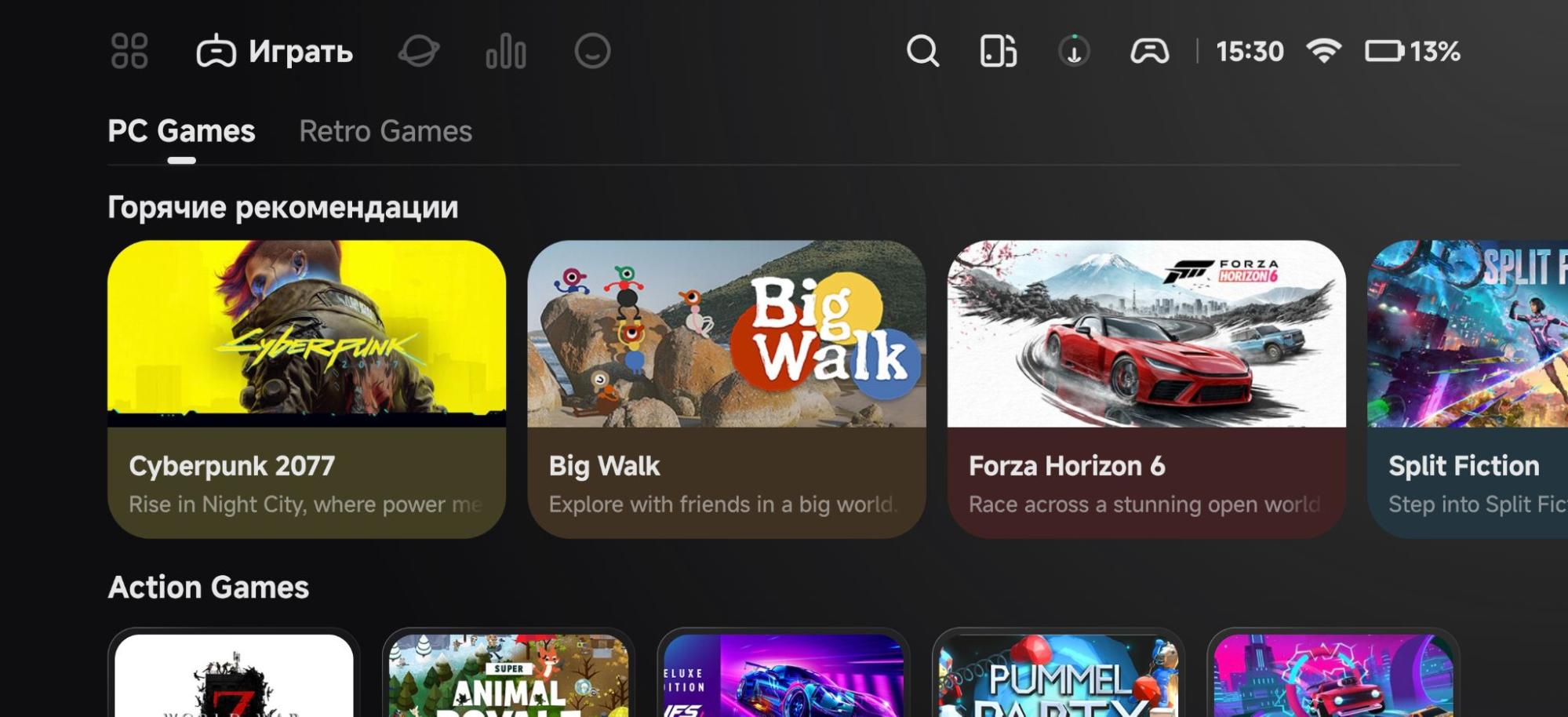
В ноябре 2025 года сервис появился в Google Play, где к августу 2026 года набрал более пяти миллионов установок.
Какие игры запускаются
Приложение подключается к Steam и Epic Games, загружает купленные игры, работает с облачными сохранениями и самостоятельно подбирает графические драйверы и компоненты среды. В удачном случае достаточно выбрать игру, дождаться загрузки и нажать кнопку запуска.
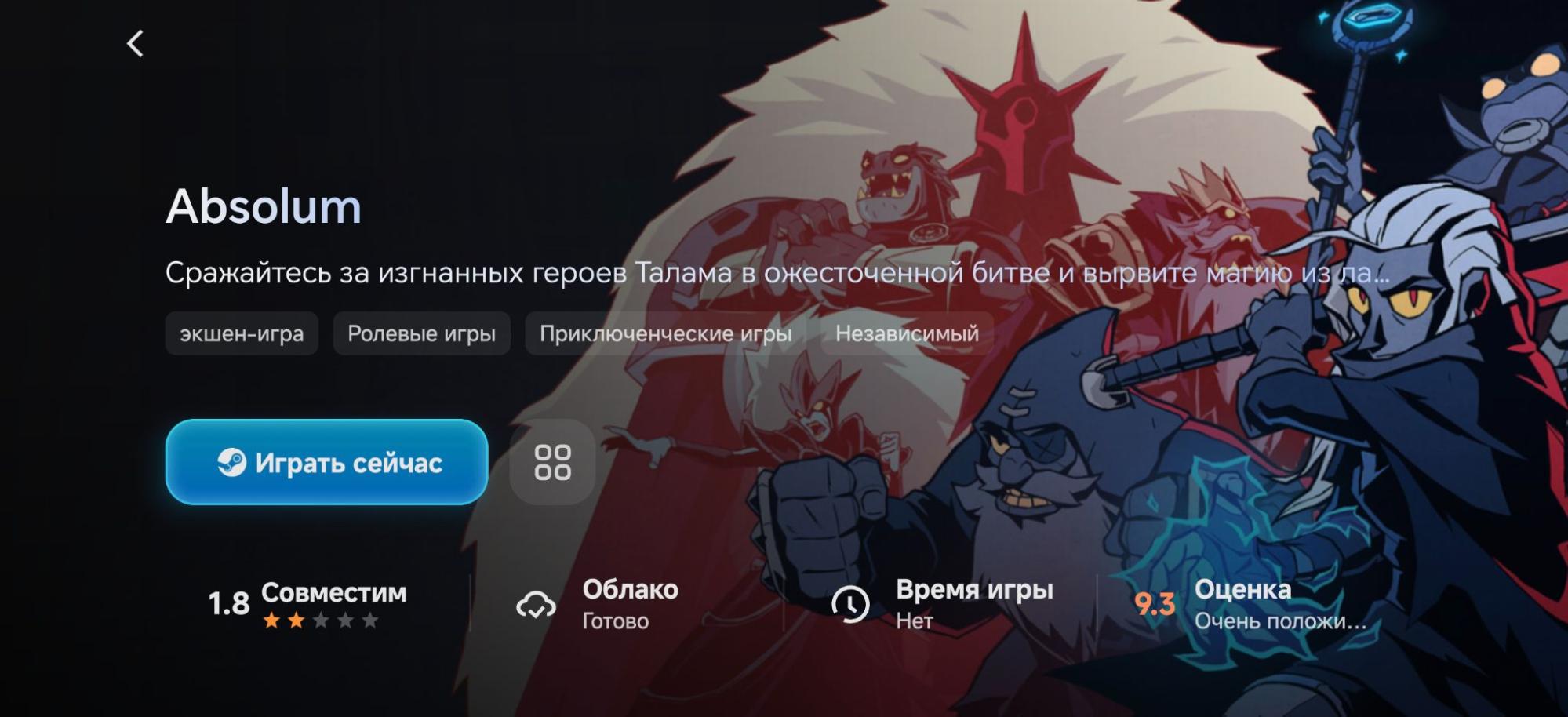
Гарантированной совместимости это не дает. Одна игра запускается без вмешательства, другая требует подбора настроек, третья не работает вовсе. Результат зависит от процессора, видеочипа, версии Android, прошивки и даже охлаждения. Смартфон под продолжительной нагрузкой быстро нагревается и снижает частоты, поэтому красивые показатели первых минут еще ничего не говорят о стабильности через полчаса.
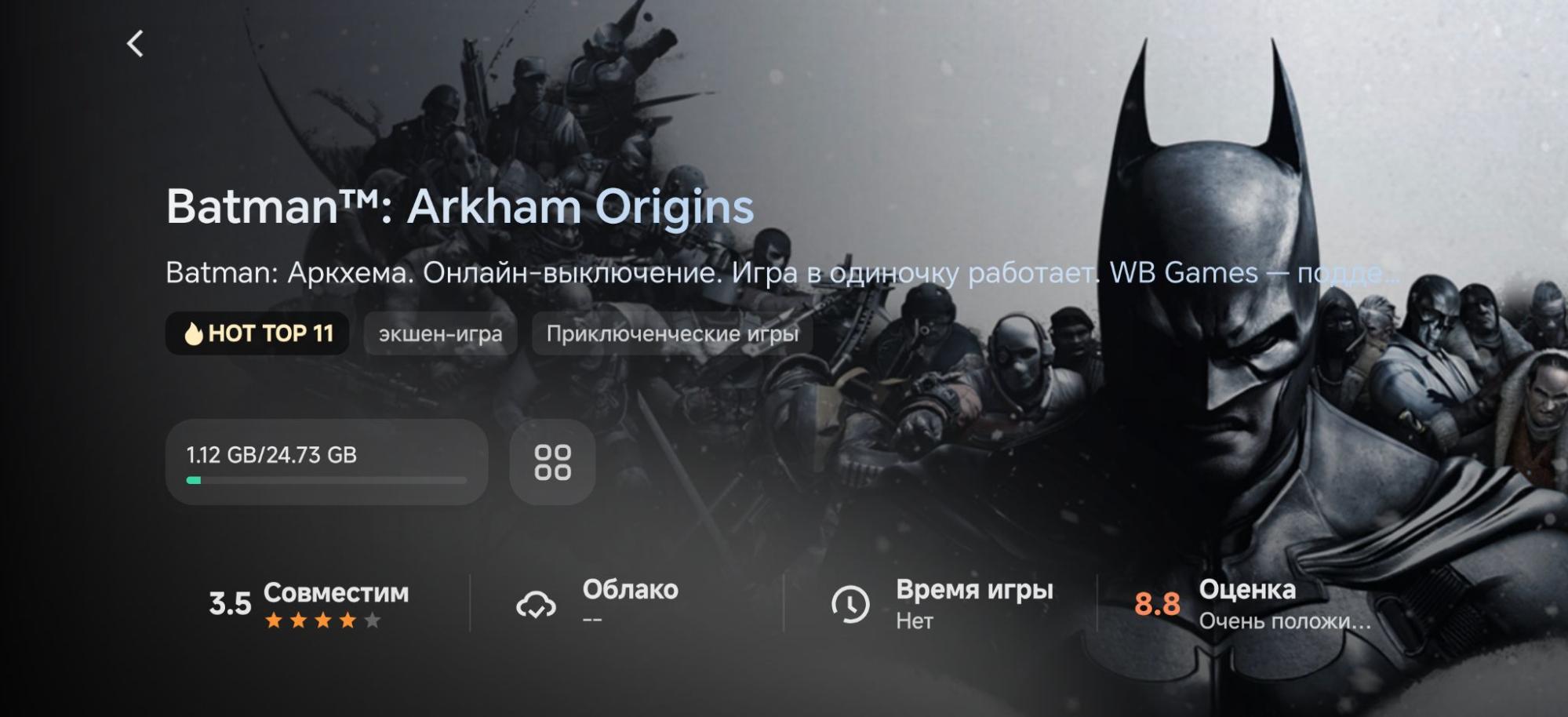
У простоты GameHub есть обратная сторона — в карточке Google Play разработчик сообщает, что приложение может собирать сведения о местоположении, персональные данные и еще несколько категорий информации, но не передает их третьим лицам.
Как запустить GameHub
Для запуска GameHub:
- Установите GameHub из Google Play. APK также доступен на официальном сайте, но магазинная версия удобнее автоматическими обновлениями и контролем разрешений.
- Запустите приложение и создайте аккаунт GameHub. Гостевой режим позволяет ознакомиться с интерфейсом, но для загрузки купленных игр потребуется подключить соответствующий игровой аккаунт.
- Откройте раздел профиля или библиотеки и подключите Steam. Если приложение предлагает вход по QR-коду, отсканируйте его официальным мобильным клиентом Steam. Перед авторизацией включите Steam Guard и проверьте запрос на вход.
- Дождитесь синхронизации библиотеки, выберите купленную игру и запустите загрузку. Заранее проверьте свободное место, поскольку вместе с игрой приложение загружает компоненты среды и создает служебные файлы.
- Перед первым запуском включите облачные сохранения, если хотите продолжить прохождение с ПК. После игры убедитесь, что новая версия сохранения успела загрузиться в Steam Cloud, прежде чем открывать ее на другом устройстве.
- Если игра работает нестабильно, начните с разрешения 1280 × 720 и ограничения в 30 кадров в секунду.
Также совместимость лучше проверять заранее на EmuReady. В отчетах будут указаны модель устройства, процессор, версия приложения, производительность и рабочие настройки. Один удачный запуск на другом смартфоне ничего не гарантирует, поэтому ищите конфигурацию, максимально близкую к вашей.
3. GameNative
Третий вариант появился позже двух остальных и выглядит, пожалуй, самым аккуратным. GameNative не показывает виртуальный рабочий стол Windows и не заставляет разбираться в контейнерах до установки игры — после авторизации он открывает библиотеку, загружает выбранный проект и запускает его через встроенную среду совместимости.
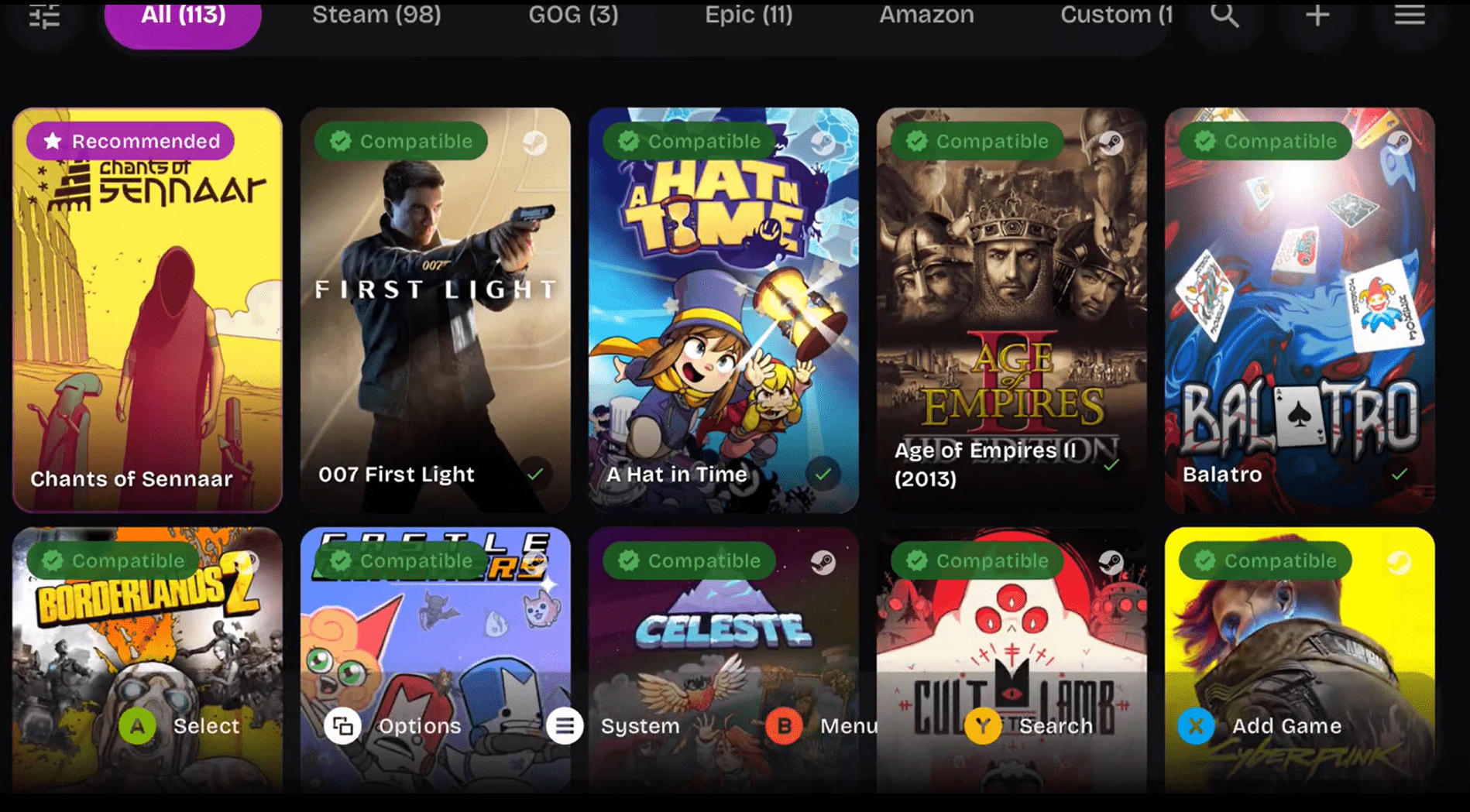
Игра работает непосредственно на устройстве, а GameNative берет на себя загрузку файлов, создание контейнера, подбор компонентов и запуск. Получается неофициальный клиент сразу для нескольких игровых магазинов, внутри которого спрятана большая часть технической кухни.
В основе проекта лежит Pluvia, один из первых неофициальных клиентов Steam для Android со встроенным Winlator. Разработка Pluvia остановилась, и ее автор теперь сам предлагает обратить внимание на GameNative.
Какие игры запускаются
GameNative распространяется по лицензии GPL 3.0 и активно развивается. Приложение подключается к Steam, Epic Games, GOG и Amazon, загружает купленные игры, синхронизирует облачные сохранения и подбирает известные рабочие конфигурации. Играть можно с сенсорным управлением, клавиатурой, мышью или геймпадом. В июле 2026 года GameNative также появился в Google Play, где пока распространяется как бета-версия.
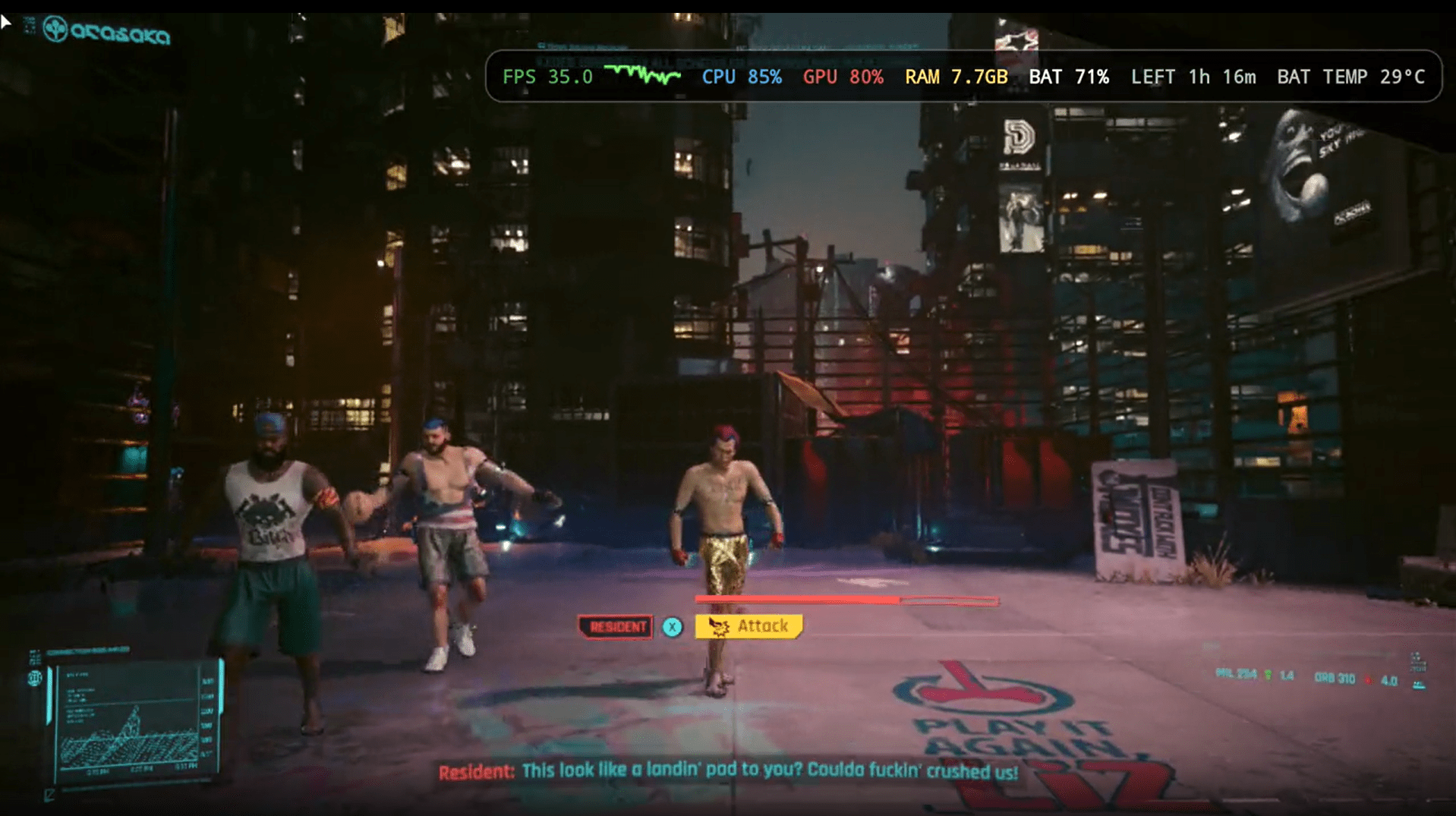
Название GameNative не означает, что Windows-игры запускаются на Android нативно. Внутри по-прежнему работают Wine, Proton, трансляторы процессорных инструкций и графические прослойки, поэтому одна игра открывается сразу, другая требует ручной настройки, а третья может не запуститься из-за защиты, античита, стороннего лаунчера или неподдерживаемого графического компонента.
Офлайн-режим тоже зависит от конкретной игры. Само приложение умеет запускать уже установленные проекты без подключения к сети, но DRM, обязательная авторизация или сетевые функции могут потребовать интернет. Поэтому лучше заранее открыть игру, дождаться установки всех компонентов, создать сохранение и проверить запуск в авиарежиме.
Как запустить GameNative
Проще всего установить бета-версию из Google Play. Свежий APK также доступен на официальном сайте и на GitHub. Если устанавливаете APK вручную, разрешите браузеру или файловому менеджеру установку приложений из неизвестных источников. После завершения этот доступ можно снова отключить. После:
- Откройте GameNative и подключите нужные магазины. Поддерживаются Steam, Epic Games, GOG и Amazon. Авторизацию в Steam можно пропустить, если вы планируете использовать другую библиотеку или добавить собственные файлы игры.
- При входе в Steam используйте Steam Guard и внимательно проверяйте запрос на авторизацию. После подключения дождитесь загрузки библиотеки, выберите игру и нажмите кнопку установки. Заранее проверьте свободное место, поскольку кроме самой игры понадобятся файлы контейнера и среды совместимости.
- Запустите игру из библиотеки. Если для нее уже существует проверенная конфигурация, GameNative предложит применить ее автоматически. Сенсорную раскладку можно изменить во встроенном редакторе, а физический геймпад обычно определяется без дополнительной настройки.
- Для игры без интернета сначала полностью установите проект и хотя бы один раз запустите его при включенной сети. Дождитесь загрузки зависимостей и синхронизации сохранений, затем закройте приложение, включите авиарежим и проверьте повторный запуск. Такая проверка надежнее обещания, что офлайн-режим заработает у любой игры.
Перед загрузкой посмотрите страницу проекта в базе совместимости. Отчеты можно фильтровать по игре, видеочипу и устройству. Чем ближе найденная конфигурация к вашему смартфону, тем полезнее будут указанные в ней настройки.
Есть ли другие варианты
Большинство альтернатив пока рассчитано на людей, которым нравится настраивать среду не меньше, чем играть. Из них:
- Horizon Emu продолжает развиваться и подходит для запуска Windows-приложений через Wine и Box64. Однако по удобству он уступает Winlator — пользователю приходится отдельно загружать компоненты, создавать контейнеры и устанавливать InputBridge для экранного управления.
- Mobox был одним из первых проектов, показавших, что связка Termux, Wine и Box64 способна запускать полноценные ПК-игры на Android. Его репозиторий заархивирован 20 июня 2025 года и больше не обновляется. Установить Mobox по-прежнему можно, но разбираться с устаревающими компонентами и ручной настройкой сейчас имеет смысл разве что ради эксперимента.
- Также на месте старых проектов появляются новые форки. WinNative объединяет наработки Winlator и Pluvia, добавляя доступ к библиотекам Steam, Epic Games и GOG. WinHub развивает другую ветку Winlator с обновленными компонентами, встроенным управлением и несколькими вариантами сборки. Оба проекта открыты и активно меняются, но пока остаются экспериментальными.
Отдельно упомянем Cassia. Проект обещал удобную среду на базе Wine, FEXCore, DXVK и VKD3D, но до публичного релиза не дошел. В июне 2024 года два основных разработчика прекратили работу из-за учебы и других обязательств, поэтому скачать настоящую Cassia невозможно. Все APK с таким названием, которые встречаются в каталогах, не относятся к первоначальной команде.
Можно ли запустить эмулятор игр на iPhone
Можно, но не так, как на Android. Наличие GameHub в App Store легко принять за появление того самого эмулятора с Android. Но в iOS-приложении доступны только облачный запуск, ретроигры, контроллеры и связанные с ними настройки. Возможности подключить Steam, скачать Windows-версию игры и запустить ее непосредственно на iPhone сейчас нет.
Проблема упирается в способ запуска Windows-кода. Wine, Box64 и другие компоненты этого стека используют динамическую трансляцию инструкций. Для нормальной скорости им нужна JIT-компиляция, при которой фрагменты кода переводятся непосредственно во время работы программы. Обычные приложения из App Store не получают такой возможности.
При этом Apple больше не запрещает эмуляторы как класс. Действующие правила разрешают эмуляторы ретроконсолей и ПК, но ограничения начинаются там, где приложению требуются динамическое исполнение кода, расширенные системные права и другие возможности, недоступные внутри стандартной песочницы iOS.
Самый доступный вариант для iPhone называется UTM SE — это бесплатный эмулятор ПК на базе QEMU. Он поддерживает архитектуры x86, ARM, PowerPC и RISC-V, позволяет создавать виртуальные машины и устанавливать старые ОС. Важно, версия не поддерживает JIT и выполняет код через более медленный интерпретатор, поэтому современный трехмерный экшен превратится в испытание терпения задолго до появления главного меню.
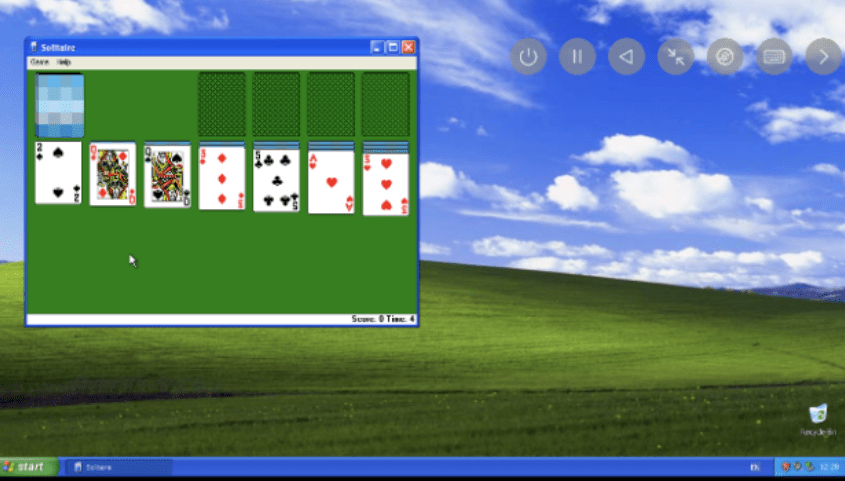
Полная версия UTM с JIT также существует, однако в App Store ее нет. Это вариант для экспериментов, но не замена Android-эмуляторам с установкой в несколько нажатий.
Чем заменить эмулятор ПК-игр
Локальный запуск нужен далеко не всем — если дома уже стоит игровой компьютер, смартфону достаточно принять изображение и передать обратно нажатия. Игра продолжит работать на ПК со знакомой производительностью, поддержкой античита и без проблем совместимости.
Самый простой вариант предлагает Steam Link. Бесплатное приложение доступно на Android и iOS, а настройка занимает несколько минут:
- Откройте Steam на компьютере, перейдите в «Настройки», затем в раздел Remote Play и разрешите удаленную игру.
- Подключите компьютер к роутеру по кабелю. Смартфон желательно перевести на Wi-Fi 5 ГГц или 6 ГГц.
- Установите Steam Link из магазина приложений и запустите его в той же сети.
- Выберите компьютер и введите код сопряжения.
- Подключите геймпад по Bluetooth или настройте экранные кнопки.
Качество здесь зависит от домашней сети. В хороших условиях задержка остается достаточно низкой для большинства одиночных игр, гонок и экшенов.
Больше настроек дает открытая связка Sunshine и Moonlight. Sunshine устанавливается на компьютер и кодирует изображение силами видеокарты, а Moonlight принимает поток на смартфоне. Пользователь может самостоятельно выбрать кодек, разрешение, частоту кадров и битрейт. Настройка сложнее, зато запускать можно игры из разных магазинов и даже весь рабочий стол Windows.
Если игрового компьютера у вас нет, то среди вариантов остается облачный гейминг. Игра запускается на удаленной машине, а пользователь получает видеопоток и отправляет команды управления. Покупать производительный компьютер не требуется, но появляются зависимость от интернета, почасовая оплата и очередь на свободные мощности. О сервисах:
- У «МТС Fog Play» необычная модель — сервис предоставляет в аренду компьютеры других пользователей и небольших игровых площадок, поэтому речь идет не только о классических дата-центрах. Владельцы машин сами устанавливают тарифы, а стоимость начинается от 24 рублей в час. Подписки нет, оплата списывается за фактически использованное время. Для смартфонов предусмотрено приложение на Android.
- VK Play Cloud работает по более привычной облачной схеме и предлагает почасовые пакеты и подписки. У сервиса есть отдельное приложение для Android-смартфонов и виртуальный геймпад. Цена одного часа начинается с 80 рублей и снижается при покупке пакета игрового времени.
- Loudplay выдает пользователю полноценный удаленный компьютер с Windows. На него можно самостоятельно устанавливать Steam, Epic Games Store и другие клиенты. Свободы здесь больше, но обслуживание системы, установка игр и управление дисковым пространством частично ложатся на пользователя.
При работе с облаком лучше включить двухфакторную защиту в игровых магазинах, не сохранять пароль на удаленной машине и заранее выяснить, как сервис хранит файлы и удаляет данные после завершения аренды.
VK Play Cloud мы протестировали в статье «Облачный гейминг: всё ли так «безоблачно» на практике».
GeForce NOW в этот список не входит. Российский партнерский сервис GFN.RU прекратил работу 1 октября 2023 года, а официального локального доступа ему на смену не появилось.
Выводы
Сегодня ПК-игру можно перенести на смартфон тремя способами: запустить ее непосредственно на мобильном процессоре, передать изображение с домашнего компьютера или арендовать удаленную машину.
Для владельца игрового ПК самым предсказуемым вариантом остается Steam Link. Sunshine и Moonlight подойдут тем, кому нужны тонкие настройки и доступ к играм из разных магазинов. Облако имеет смысл, когда собственного компьютера нет или его мощности недостаточно. Эмуляторы выигрывают в другом сценарии — игра работает локально, не требует второго устройства и после настройки может обходиться без интернета.
При этом локальный запуск еще нельзя считать полноценной заменой игровому ПК или портативной консоли. Совместимость зависит от конкретной игры, версии драйвера и процессора, а тяжелые проекты быстро нагревают смартфон и расходуют аккумулятор.
Читайте также:
- Русская озвучка игр после 2022 года. Кто и как говорит за героев.
- Во что поиграть вдвоем за одним ПК и при чем тут Steam Machine.
- Игры на (рабочий) стол: главные новинки августа 2026 года.
- В ожидании Atomic Heart 2. Чем запомнилась первая игра и что ждем от второй части.
- Искусство движения: как в России создают анимацию для игровых персонажей.